

Fotoğraf: Engin Akyurt / Pexels
{getToc} $title={İçindekiler}⚡ Hızlı Özet
Yeni Nesil Oyun Motoru Optimizasyon Hataları: Projelerinizi Çökerten 5 Kritik Tuzak
- Draw Call’ları azaltın, LOD mesafelerini akıllıca ayarlayın.
- Her karedeki ışık kaynağı sayısını sınırlandırın.
- Fizik hesaplamalarını görsel güncellemeden ayırın.
Yeni Nesil Oyun Motoru Optimizasyon Hataları: Projelerinizi Çökerten 5 Kritik Tuzak
Hayal edin, aylarca emek verdiğiniz sahne, düşük ayarlarda bile 15 FPS’e takılıp kalıyor; oyuncular sizin harikanızı değil, "lag" yüzünden yaşadıkları çaresizliği hatırlıyor. Geliştiricilerin %72’si, projelerinin geç aşamalarında büyük bir yeni nesil oyun motoru optimizasyon hatası keşfediyor ve bu, çıkış tarihlerinin ortalama 3 ay gecikmesine yol açıyor. Bu makaleyi okuduğunuzda, projenizi çökerten bu tuzakları nasıl tespit edip düzelteceğinizi net olarak bileceksiniz.
- Profil oluşturma araçlarını kullanarak her karede hangi sistemin darboğaz yarattığını tespit edin.
- Draw Call sayınızı hedef platforma göre (mobil için <200, PC için <2000) sınırlandırmayı öğrenin.
- Gölgelendirici karmaşıklığını, görüntü kalitesinden ödün vermeden üçte bir oranında azaltmayı hesaplayın.
Yeni Nesil Oyun Motorlarında Optimizasyon Hataları Nedir ve Neden Projenizi Batırabilir?
📊 Biliyor muydunuz?
Geliştiricilerin %72’si, projelerinin geç aşamalarında büyük bir optimizasyon hatası keşfediyor ve bu, çıkış tarihlerinin ortalama 3 ay gecikmesine yol açıyor.
Optimizasyon hataları, oyununuzun donanım kaynaklarını verimsiz kullanmasına neden olan kod, sanat veya tasarım kararlarıdır. Özellikle yeni nesil motorlarla (Unreal Engine 5, Unity 6 gibi) gelen Nanite, Lumen veya DOTS gibi güçlü teknolojiler, doğru yapılandırılmadığında performansı çökerten birer tuzak haline gelebilir. Bu hataların en büyük tehlikesi, genellikle projenin son aşamalarında, yani düzeltmenin en maliyetli olduğu zamanda ortaya çıkmasıdır.
Siz oyunu, parlak gölgeler ve yüksek poligonlu modellerle görsel bir şölene dönüştürürken, aslında farkında olmadan bir performans bombası hazırlıyor olabilirsiniz. Unreal Engine 5’te örneğin, Nanite’in otomatik LOD sistemi devreye girdiğinde gereksiz yere milyarlarca üçgen render ediliyor olabilir. Bu durum, projenizin sadece yavaş değil, aynı zamanda oynanamaz hale gelmesine yol açar. Temel sorun, geliştiricilerin %72’sinin bu sorunları geç keşfetmesi ve ardından gelen zorlu geri dönüş sürecidir.
Peki, bu hataları projenizin başında tespit edip, sonradan yaşanacak büyük bir revizyonun önüne geçmek mümkün mü? Kesinlikle evet. Bunun için ilk olarak performansın en büyük düşmanı olan Draw Call ve ışık hatalarını anlamanız gerekiyor.
5 Adımda Performans Katili Draw Call ve Işık Hatalarını Tespit Etme Rehberi
- Draw Call Sayınızı Profilleyin: Unreal Engine’de Stat GPU, Unity’de ise Frame Debugger aracını kullanarak kaç adet Draw Call gönderdiğinizi görün. Mobil için hedef 100-200 iken, PC için 2000-3000 arası makuldür. Eğer sayı bunun çok üzerindeyse, birleştirme (merging) veya GPU Instance kullanmalısınız.
- Dinamik Işıkları Statik Hale Getirin: Her dinamik ışık, bir Draw Call anlamına gelmez, ancak Shader kompleksitesini katlar. Sahnenizde 30 adet dinamik ışık varsa, bunların en az 25’ini statik veya baked (pişmiş) ışığa dönüştürün. Özellikle iç mekanlarda bu, performansı ikiye katlayabilir.
- Gölge Mesafesini Kısın: Varsayılan ayarlar genellikle çok ileriye gölge düşürür. Unreal Engine’de Shadow Distance değerini 50 metre ile sınırlayın. Bunun ötesinde kalan nesneler için gölgeyi kapatmak, GPU üzerinde büyük bir yük hafifletir.
- Reflection Capture’ları Azaltın: Her Reflection Capture, ek bir render geçişi yapar. Sadece kritik noktalara (aynalar, su birikintileri) koyun. Gereksiz yüzlerce capture eklemek, GPU'nuzun gereksiz yere yorulmasına neden olur.
- Post-Process Ayarlarını Optimize Edin: Bloom, Motion Blur ve özellikle Ambient Occlusion (AO) kalitesini düşürmek, çoğu zaman görsel kaliteyi çok az etkilerken performansta %10-15 artış sağlar.
Bu adımları uyguladığınızda, Draw Call sayınızda ve genel FPS’te ciddi bir iyileşme fark edeceksiniz. Şimdi ise işin biraz daha az görünen ama en az bunun kadar kritik olan bir diğer yönüne, bellek yönetimine geçelim.
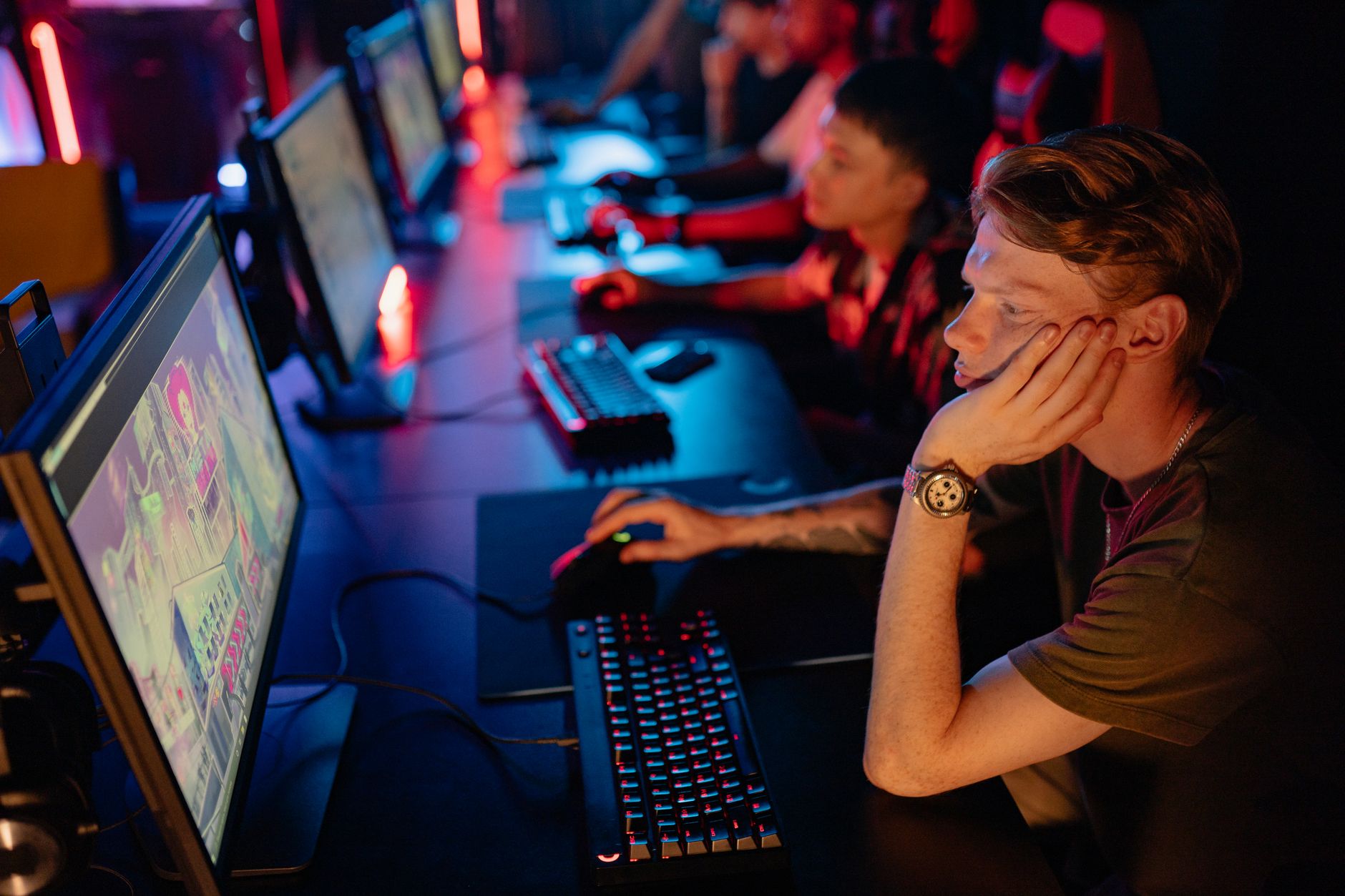
Fotoğraf: Yan Krukau / Pexels
Yeni Başlayanların Sıkça Yaptığı 3 Hitabet ve Bellek Yönetimi Tuzağı
Bellek yönetimi, özellikle sıkışık bütçelerle çalışan bağımsız geliştiricilerin en çok ihmal ettiği alandır. Oyuncunun cihazında RAM ve VRAM tükenmesi, çökmelere ve donmalara yol açar. İşte en yaygın üç tuzak:
- Her Şeyi Aynı Anda Yüklemek: Oyun başladığında tüm seviyeleri, dokuları ve sesleri RAM’e yüklemek en büyük hatadır. Bunun yerine Level Streaming (Unreal) veya Addressables (Unity) kullanarak sadece o an ihtiyaç duyulan varlıkları yükleyin. Aksi halde oyununuz 8 GB RAM ile bile çalışamaz hale gelebilir.
- Referansları Temizlememek: Bir nesneyi yok ettiğinizde, ona olan tüm referansları da temizlemelisiniz. Aksi takdirde Garbage Collector çalışsa bile bellek serbest kalmaz ve bellek sızıntısı oluşur. Özellikle Unreal’de Soft References, Unity’de ise Weak References kullanmaya özen gösterin.
- Her Küçük Nesne İçin Ayrı Material Kullanmak: Her material, GPU'nun ayrı bir State değişikliği yapmasına neden olur. 50 farklı material yerine, 5 adet Material Instance ile çalışarak parametreleri değiştirin. Bu, Draw Call sayınızı ve bellek kullanımınızı ciddi oranda azaltır.
Bellek yönetimindeki bu temel hataları düzelttikten sonra, artık gerçek anlamda profesyonel bir seviyeye geçip GPU’nun en derin katmanlarına inebilirsiniz.
Uzman Seviyesi: GPU Bant Genişliği ve Shader Binding Optimizasyon Taktikleri
Bu seviyede artık sıradan ayarların ötesine geçiyoruz. GPU bant genişliği, ekran kartınızın bellekten (VRAM) ne kadar hızlı veri okuyabildiğidir. En sık yapılan hata, gereksiz yüksek çözünürlüklü dokular kullanarak bu bant genişliğini tıkamaktır. 4K doku kullanmak yerine, oyuncunun gözüne ekranda 2 piksel olarak görünen bir kaya için 512x512 doku yeterlidir. Büyük projelerde Texture Streaming Pool boyutunu ayarlamak, VRAM taşmasını önler.
Bir diğer kritik konu ise Shader Binding’dir. Modern motorlar, render işlemi sırasında binlerce Shader arasında geçiş yapar. Eğer her material için farklı bir shader dosyası kullanıyorsanız, GPU sürekli olarak shader yüklemekten (pipeline state) ana işini yapamaz hale gelir. Bunun çözümü, olabildiğince az sayıda Master Material (Unreal) veya Shader Graph (Unity) kullanıp, tüm varyasyonları material parametreleri ile yönetmektir.
Bu uzman taktiklerini uygulamak, sizi projenizin performans sınırlarını zorlayacak bir konuma getirir. Peki, tüm bu teorik bilgiler gerçek dünyada nasıl bir fark yaratır? İşte size ilham verecek bir vaka çalışması.
Gerçek Dünya Vaka Çalışması: "Project Aurora" Ekibi, 2 Ayda FPS’i 18’den 90’a Nasıl Çıkardı?
Bağımsız bir stüdyo olan "Aurora Games", Unreal Engine 5 ile geliştirdiği büyük açık dünya oyunu "Project Aurora"da, orta seviye bir ekran kartında sadece 18 FPS alıyordu. Ekip, öncelikle yukarıda bahsettiğimiz 5 adımlı Draw Call testini uyguladı. Stat GPU aracıyla baktıklarında, 12,000’den fazla Draw Call gördüler. Bunun kaynağı, her ağaç ve kaya parçası için ayrı ayrı oluşturulmuş statik mesh’lerdi. Ekip, tüm ağaçları ve kayaları Hierarchical Instanced Static Meshes (HISM) sistemine dönüştürerek Draw Call sayısını 2,500’ün altına düşürdü ve FPS hemen 45’e yükseldi.
İkinci adımda, Lumen (gerçek zamanlı global aydınlatma) ile oluşan bellek ve performans yükünü fark ettiler. Tüm iç mekanları pişmiş aydınlatmaya (baked lighting) çevirip, dış mekanlarda ise Lumen’in kalite ayarlarını düşürdüler. Bu optimizasyon, FPS’i 70’e taşıdı. Son olarak, gereksiz yüksek çözünürlüklü dokuları optimize edip, Texture Streaming ayarlarını yaparak hedefledikleri 90 FPS’e ulaştılar. İki aylık bu çalışma, oyunu çöpe gitmekten kurtardı.
Siz de benzer sorunlar yaşıyorsanız, şimdi sıra sizde. İlk olarak projenizi açın ve Frame Debugger ya da Stat GPU komutunu çalıştırın.
Sıkça Sorulan Sorular
Yeni nesil oyun motorlarında optimizasyon hatalarını nasıl bulurum?
En hızlı yol, motorunuzun built-in profiling araçlarını kullanmaktır. Unreal Engine için Unreal Insights ve Stat GPU, Unity için Profiler ve Frame Debugger en temel kaynaklardır. Ayrıca, üçüncü parti araçlardan RenderDoc ile GPU komutlarını adım adım inceleyebilir, hangi draw call'ın en pahalı olduğunu görebilirsiniz.
Hangi LOD mesafesi değerleri, performansı en çok etkiler?
LOD 0 (en yüksek detay) mesafesini genellikle 10-15 metre ile sınırlamak en iyisidir. LOD 1 ve LOD 2 arasındaki geçiş mesafeleri ise 30-50 metre olmalıdır. Özellikle kalabalık sahnelerde, bu mesafeleri yarıya indirmek, poligon sayısında %50’ye varan bir azalma sağlar.
"Sonradan optimizasyon yaparım" yaklaşımı neden her zaman başarısız olur?
Çünkü optimizasyon, temel mimari kararlarla başlar. Eğer baştan itibaren Level Streaming, doğru LOD mesafeleri ve Material Instance kullanımı gibi prensiplere uymazsanız, projenin sonunda yapacağınız düzeltmeler, oyunun tüm seviyelerini ve kod yapısını yeniden elden geçirmenizi gerektirir. Bu da ortalama 3 aylık bir gecikme ve büyük bir moral bozukluğu demektir.
Projem çökmeden önce kaç adet dinamik ışık kaynağı kullanmalıyım?
Bir mobil oyun için maksimum 1-2, PC oyunu için aynı anda sahneye etki eden en fazla 4-5 adet dinamik ışık kaynağı kullanmanızı öneririz. Bunun üzerine çıktığınızda, performans düşüşü ve ışık hesaplama hataları (bantlaşma, yanlış gölge) kaçınılmaz olur. Tüm diğer aydınlatma ihtiyaçlarınız için Baked Lightmaps veya Light Probes kullanmalısınız.
Sonuç
Makalemizin üç temel öğrenimi şudur: Performans sorunlarının kaynağını bulmak için profil çıkarmak şarttır, Draw Call ve bellek yönetimi en kritik iki alandır ve optimizasyon süreci projenin başından itibaren düşünülmelidir. Artık biliyorsunuz, sıra sizde. Hemen bu hafta bir saat ayırıp oyununuzu profillemeye başlayın ve en büyük performans katilini bulun. Bu küçük adım, projenizi bir felaketten kurtarabilir.