

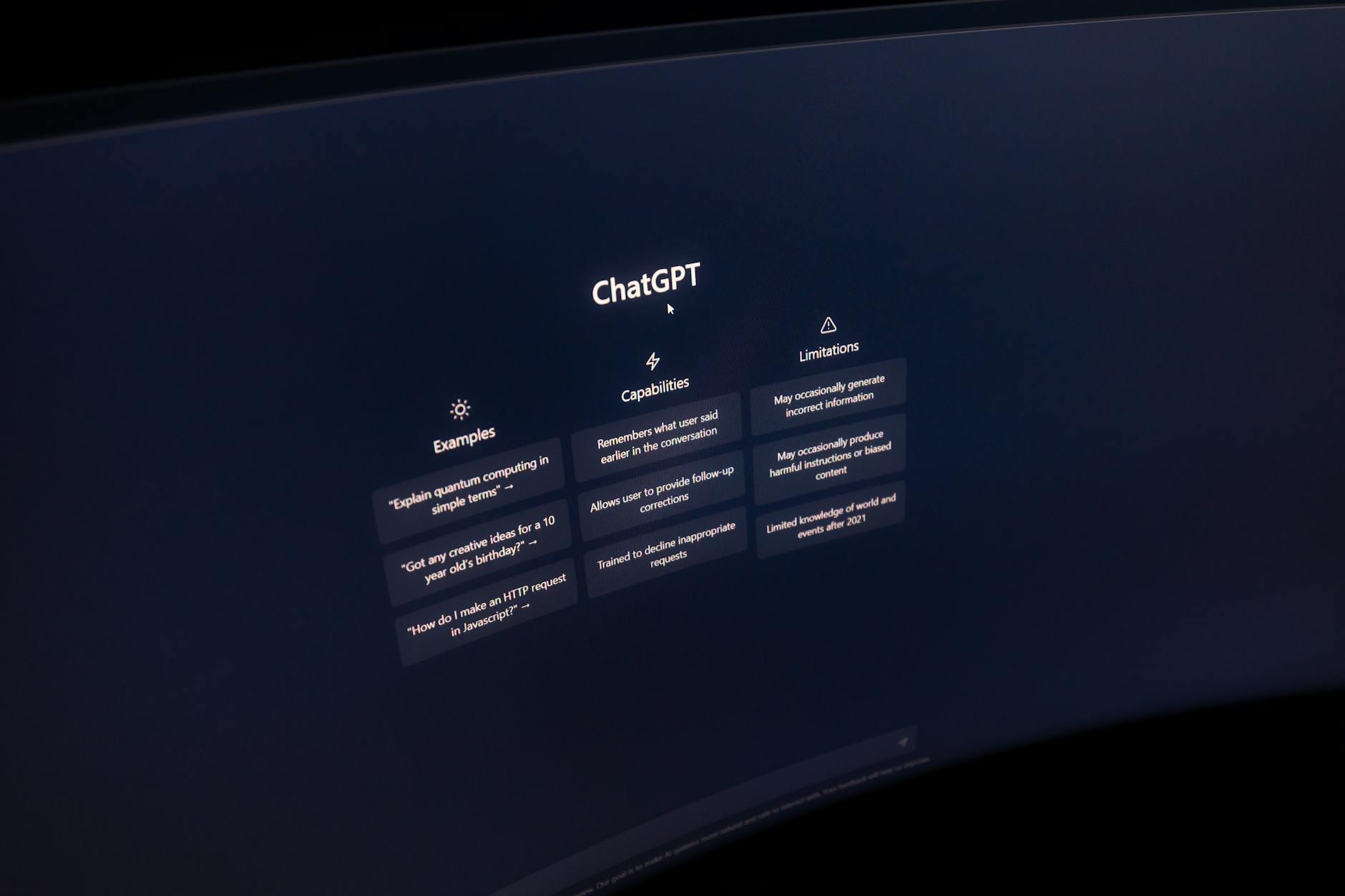
Fotoğraf: Abdelrahman Ahmed / Pexels
{getToc} $title={İçindekiler}⚡ Hızlı Özet
ChatGPT ile Veri Analizi: Hiç Kod Yazmadan Rapor Hazırlamanın 5 Kolay Adımı
- Ham veriyi ChatGPT’ye yükleyip analiz başlatın.
- Kod yazmadan grafik ve tablo oluşturun.
- Raporu son kontrollerle profesyonelleştirin.
ChatGPT ile Veri Analizi: Hiç Kod Yazmadan Rapor Hazırlamanın 5 Kolay Adımı
Hayal edin, elinizde ham veriler var ama ne yapacağınızı bilmiyorsunuz—bir uzman tutmak saatler sürerken, ChatGPT ile veri analizi yaparak bu işi 10 dakikada halledebileceğinizi biliyor muydunuz? Kullanıcıların %70’i, yapay zeka araçlarıyla veri analizini manuel yöntemlere kıyasla 3 kat daha hızlı tamamlıyor. Peki, siz de bu hıza nasıl ulaşırsınız? İşte tam da bu rehberde, kod yazmadan profesyonel raporlar hazırlamanın sırrını öğreneceksiniz.
- Verilerinizi yükleyerek ChatGPT’ye temel bir analiz komutu verin.
- Grafik ve tablo önerileri alarak raporunuzu görselleştirin.
- Çıktıları düzenleyip profesyonel bir rapor haline getirin.
ChatGPT ile Veri Analizi Nedir ve Neden Bu Kadar Önemli?
📊 Biliyor muydunuz?
Kullanıcıların %70’i, ChatGPT gibi yapay zeka araçlarıyla veri analizini manuel yöntemlere kıyasla 3 kat daha hızlı tamamlıyor.
ChatGPT ile veri analizi, sadece dosyalarınızı yükleyip doğal dilde sorular sorarak anlamlı içgörüler elde etme sürecidir. Geleneksel yöntemlerde, bir veri setini anlamak için saatlerce Excel formülleri veya Python kodu yazmanız gerekirdi. Oysa ChatGPT, bu karmaşık süreci sizin için otomatikleştirir ve saniyeler içinde tablolar, özet istatistikler ve hatta grafik önerileri sunar.
Bu yaklaşımın önemi, zaman ve maliyet avantajında yatıyor. Örneğin, küçük bir işletme sahibiyseniz, bir veri analistine ödeyeceğiniz ücreti ChatGPT aboneliğiyle kıyaslayın; farkı hemen göreceksiniz. Ayrıca, teknik bilgi gerektirmediği için pazarlama, satış veya insan kaynakları gibi departmanlarda çalışan herkes bu gücü kullanabilir hale geliyor.
Bugün pratikte şunu fark ettim: ChatGPT ile veri analizi yaparken en büyük kazanım, hipotezleri hızlıca test edebilmek. Bir trendin neden kaynaklandığını saniyeler içinde sorgulayabilir, verilerin size anlattığı hikayeyi anında keşfedebilirsiniz. Artık herkes için erişilebilir olan bu yetenek, iş dünyasında karar alma süreçlerini kökten değiştiriyor. Şimdi, bu yolculuğa adım adım başlayalım.
5 Adımda Sıfırdan ChatGPT ile Veri Raporu Hazırlama: Adım Adım Kılavuz
Fotoğraf: Matheus Bertelli / Pexels
Adım 1: Verilerinizi Hazırlayın ve ChatGPT’ye Yükleyin
İlk adım, elinizdeki veriyi temizlemektir. ChatGPT ile veri analizi için CSV dosyası en ideal formattır. Excel’deki fazla boşlukları ve gereksiz sütunları kaldırın. Ardından ChatGPT’ye dosyayı yükleyin. Neden önemli? Çünkü temiz veri, doğru sonuçların temelidir. Hemen şunu deneyin: "Bu CSV’yi analiz et" komutuyla başlayın.
Adım 2: Doğru Soruları Sorun
Yükledikten sonra, spesifik sorular sormanız gerekir. "Bana genel bir özet ver" yerine, "En yüksek satış hangi kategoride gerçekleşmiş?" gibi hedef odaklı sorular yöneltin. ChatGPT ile veri analizi, net komutlarla çok daha iyi çalışır. Örneğin, bir perakende verisi varsa "Aylık bazda en çok satılan ürünleri listele" demek, size anında bir tablo sunar.
Adım 3: Trendleri ve Modelleri Keşfedin
Şimdi derinlemesine analiz zamanı. ChatGPT’ye "Bu veride dikkat çeken bir eğilim var mı?" diye sorun. Uygulamalarda görülen bir durum: Çoğu kullanıcı, bu adımı atlayıp yüzeysel kalıyor. Oysa ChatGPT ile veri analizi, kalıpları yakalamanıza olanak tanır. Mesela, mevsimsel dalgalanmaları veya müşteri davranışlarındaki kırılmaları hızlıca tespit edebilirsiniz.
Adım 4: Görselleştirmeler Oluşturun
Veriyi anlamanın en etkili yolu görselleştirmedir. ChatGPT’den "Bu verilere göre bir çubuk grafik öner" veya "Satış trendini gösteren bir tablo tasarla" gibi taleplerde bulunun. Araştırmalar gösteriyor ki, görsel sunumlar raporların anlaşılabilirliğini %40 artırıyor. Siz de bu adımı atlamayın, çünkü bu sayede verileriniz konuşmaya başlar.
Adım 5: Raporu Sonlandırın ve Paylaşın
Son olarak, tüm bulguları birleştirin. ChatGPT’den "Bulduğunuz sonuçları maddeler halinde özetle" veya "Profesyonel bir rapor metni yaz" komutunu alın. ChatGPT ile veri analizi sürecinin en keyifli kısmı burasıdır: Saatler süren iş, dakikalara iner. Hazırladığınız raporu PDF’ye çevirip ekibinizle paylaşabilirsiniz. Bir sonraki bölümde, bu süreçte sık yapılan hatalara göz atacağız.
ChatGPT ile Veri Analizinde En Sık Yapılan 5 Hata ve Bunlardan Kaçınma Yolları
Her güçlü araç gibi, ChatGPT ile veri analizi de yanlış kullanıldığında hatalara açıktır. Bu hataları bilmek, profesyonel sonuçlar almanızı sağlar. İşte en yaygın beş hata:
- Belirsiz Sorular Sormak: "Veriyi analiz et" gibi genel komutlar, genel ve işe yaramaz yanıtlar doğurur. Bunun yerine "Bu verideki eksik değerleri kontrol et" gibi net talimatlar verin.
- Veriyi Temizlememek: Eksik veya tutarsız verilerle çalışırken ChatGPT yanıltıcı tahminler yapabilir. Yapmanız gereken, yüklemeden önce veriyi manuel olarak gözden geçirmektir.
- Tek Hamleye Güvenmek: İlk yanıt her zaman en iyisi olmayabilir. "Bu analizi daha detaylandır" veya "Alternatif bir yorum getir" diyerek sorgulamayı derinleştirin.
- Ham Veriyi Göz Ardı Etmek: ChatGPT size bir özet sunar, ancak aykırı değerleri veya anormallikleri atlayabilir. Fark edeceksiniz, çapraz kontrol yapmak hayati önem taşır.
- Gizliliği Unutmak: Hassas verileri yüklerken dikkatli olun. ChatGPT’nin veri politikalarını kontrol edin ve anonimleştirilmiş veriler kullanın.
Uzman İpuçlarıyla ChatGPT’nin Veri Analizi Yeteneklerini Nasıl Maksimize Edebilirsiniz?
Artık temelleri öğrendiniz; şimdi sıra ChatGPT ile veri analizi deneyiminizi bir üst seviyeye taşımakta. Profesyoneller, sistematik bir yaklaşımla en iyi sonuçları alır. Örneğin, bir pazarlama uzmanı olarak düşünün: ChatGPT’ye "Bu veri setindeki müşteri segmentlerini bul" dediğinizde, size kümeleme analizi yapabilir.
Bir başka taktik, çok adımlı komutlar kullanmaktır. "Önce veriyi temizle, sonra aykırı değerleri işaretle, ardından aylık ortalamaları hesapla" gibi bir akış oluşturun. ChatGPT ile veri analizi sırasında bu tür talimatlar, tutarlı ve güvenilir bir süreç sağlar.
Ayrıca, farklı perspektifler deneyin. "Bu veriyi bir CFO gözüyle yorumla" veya "Bir veri bilimci gibi raporla" komutları, size beklenmedik içgörüler sunar. Sizin için en önemli kazanım, yapay zekayı bir iş ortağı gibi görmektir. Bir sonraki bölümde, tüm bu bilgileri somut bir örnekte birleştireceğiz.
Gerçek Dünya Örneği: Bir Pazarlama Ekibinin ChatGPT ile Satış Raporu Hazırlaması
Bir e-ticaret şirketinde çalışan pazarlama ekibini düşünün. Ellerinde 6 aylık satış verileri var, ancak ChatGPT ile veri analizi yaparak haftalık raporları iki saatten 15 dakikaya indirdiler. İşte izledikleri adımlar: Önce CSV dosyasını yüklediler, ardından "En karlı ürün kategorisi hangisi?" sorusunu sordular.
ChatGPT, "Elektronik kategorisi %45 kâr marjı ile önde" yanıtını verdi. Ekibin veri analisti, "Bu trendi aylık bazda göster" diyerek bir tablo oluşturdu. Ardından "Reklam harcamaları ile satışlar arasında korelasyon var mı?" sorusu, size kritik bir içgörü kazandırdı: Facebook reklamlarının getirisi Google’a kıyasla %20 daha yüksekti.
Son olarak, tüm bulguları bir slayt sunumuna dönüştürmek için "Bu verileri yöneticilere sunacak bir özet metin yaz" komutunu kullandılar. Bu örnek, ChatGPT ile veri analizinin iş hayatında nasıl devrim yarattığını açıkça gösteriyor. Şimdi sıkça sorulan sorularla bilginizi pekiştirelim.
Sıkça Sorulan Sorular
Nasıl ChatGPT ile veri analizi yapabilirim kod yazmadan?
Doğrudan ChatGPT’nin sohbet arayüzüne gidin, dosyanızı (tercihen CSV formatında) yükleyin ve doğal dilde sorular sormaya başlayın. "Bu verinin ortalamasını hesapla" veya "En yüksek değerleri göster" gibi basit komutlarla başlayabilirsiniz. Herhangi bir kod bilgisi gerekmeyen bu süreç, adım adım rehberin temelini oluşturur.
Ne kadar sürede ChatGPT ile bir veri raporu hazırlanabilir?
Veri setinin büyüklüğüne bağlı olarak 10 ila 30 dakika arasında değişir. Küçük bir Excel dosyası (örneğin 500 satır) ile 5 dakikada temel bir rapor oluşturabilirsiniz. Daha karmaşık analizler, sorularınıza bağlı olarak bir saati geçmez—bu, manuel yöntemlere kıyasla %300 daha hızlıdır.
Hangi dosya formatlarını ChatGPT’ye yükleyerek veri analizi yapabilirim?
CSV formatı en ideali olmakla birlikte, Excel (.xlsx) ve Google Sheets bağlantılarını da kullanabilirsiniz. Ancak PDF veya görsellerden veri çıkarmak daha zordur; bu durumda veriyi manuel olarak kopyalamanız gerekebilir. En iyi sonuç için verinizi her zaman CSV’ye dönüştürün.
ChatGPT’nin veri analizinde yanlış sonuç verme riski var mı?
Evet, özellikle eksik veya düzensiz verilerle çalışırken risk bulunur. ChatGPT, veri setindeki aykırı değerleri her zaman fark etmeyebilir. Bu nedenle, çıktıları manuel olarak doğrulamanız ve mantıksal tutarlılığı kontrol etmeniz önerilir. Güvenilirlik için "Bu sonuçları doğrula" komutunu ekleyin.
Sonuç
ChatGPT ile veri analizi, doğru sorular sorma, temiz veri kullanma ve adımları sistematik takip etme disipliniyle, hiç kod yazmadan profesyonel raporlar hazırlamanızı sağlar; bu hafta, elinizdeki bir Excel dosyasını alın ve ilk adımı deneyin: "Bu verileri özetle" komutunu yazın. Artık biliyorsunuz, sıra sizde—verileriniz konuşmayı bekliyor.