
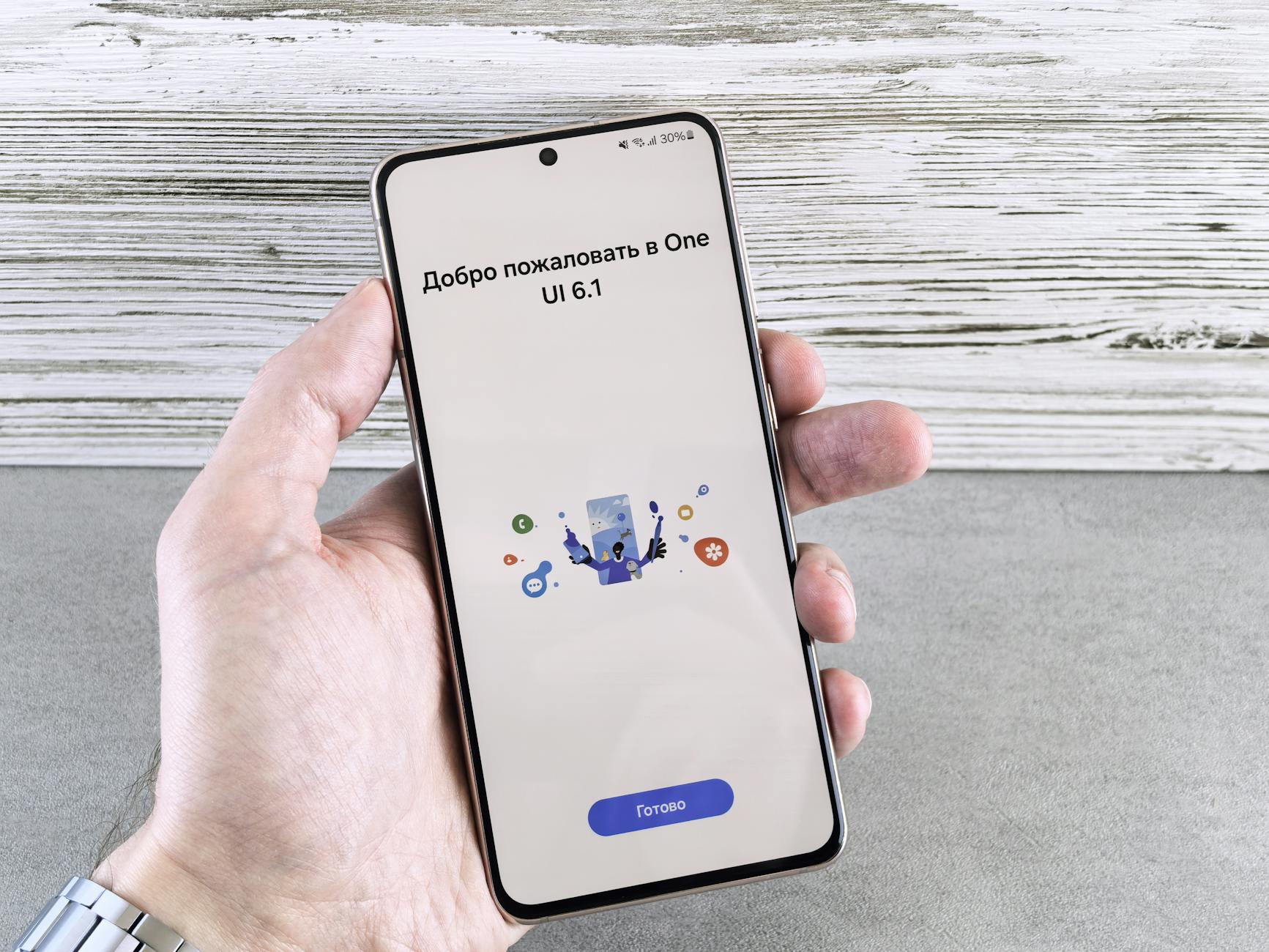
Fotoğraf: Andrey Matveev / Pexels
{getToc} $title={İçindekiler}⚡ Hızlı Özet
Samsung Galaxy’de Bilmediğiniz 5 Gizli Kamera Ayarı ile Profesyonel Gibi Çekim Yapın
- Pro modda ISO ve enstantane kilitleyerek aksiyon çekimlerinizi keskinleştirin.
- Sesle deklanşör ve saptırma önleme ile tripodsuz sinematik video çekin.
- Galeri çıktı ayarlarını değiştirerek RAW depolama ve kompozisyon temizliği sağlayın.
Samsung Galaxy’de Bilmediğiniz 5 Gizli Kamera Ayarı ile Profesyonel Gibi Çekim Yapın
Şu an telefonunuzun kamerasını açıp çektiğiniz her karede, aslında parmaklarınızın ucunda duran profesyonel bir stüdyoyu sadece “Otomatik” modda kullanarak yeteneklerinizi körlüyorsunuz. Araştırmalara göre, akıllı telefon kullanıcılarının %78’i kamera ayarları menüsüne hiç girmezken, Galaxy kullanıcılarının yalnızca %12’si cihazındaki tüm gizli çekim modlarını keşfetmiştir. Bu yazıda, Samsung Galaxy gizli kamera ayarları ile sıradan fotoğrafları sanat eserine dönüştürecek 5 özel ayarı adım adım öğrenecek ve bir daha asla “Otomatik” moda geri dönmek istemeyeceksiniz. Hazırsanız, telefonunuzdaki saklı gücü birlikte keşfedelim.
- Pro modda manuel enstantane ve ISO kilitleyerek aksiyon anlarını dondurabileceksiniz.
- Gelişmiş videolarda “Sesle Kontrol” ve “Saptırma Önleme”yi etkinleştirerek tripodsuz sinematik çekimler yapabileceksiniz.
- Kullanıcı profili ve su işareti ayarlarını sıfırlayarak fotoğraflarınızda daha temiz bir kompozisyon yaratabileceksiniz.
Samsung Galaxy Gizli Kamera Ayarları: Telefonunuzdaki Profesyonel Stüdyoyu Keşfedin
📊 Biliyor muydunuz?
Araştırmalara göre, akıllı telefon kullanıcılarının %78’i kamera ayarları menüsüne hiç girmezken, Galaxy kullanıcılarının yalnızca %12’si cihazındaki tüm gizli çekim modlarını keşfetmiştir.
Samsung Galaxy cihazlar, donanım kadar yazılım tarafında da fotoğrafçılara büyük avantajlar sunar. Ancak bu avantajların çoğu, menülerin derinliklerinde saklıdır ve ortalama bir kullanıcının gözünden kaçar. Samsung Galaxy gizli kamera ayarları sayesinde, ışık koşullarını manuel olarak kontrol edebilir, netleme noktanızı kilitleyebilir ve hatta çekim yaparken canlı histogram kullanarak pozlamayı milimetrik ayarlayabilirsiniz. Örneğin, bir akşam yemeğinde mum ışığında çektiğiniz bulanık fotoğrafların yerini, saniyeler içinde ayarlayacağınız ISO ve enstantane değerleriyle kristal netliğinde kareler alacak. Bu ayarlar yalnızca fotoğraf kalitesini artırmakla kalmaz, aynı zamanda size yaratıcı kontrolün tamamını verir. Hayal ettiğiniz kompozisyonu yakalamak için artık bir DSLR’ye ihtiyacınız yok; ihtiyacınız olan tek şey, doğru menüye tıklamak.
Peki bu gizli özellikleri nerede bulacaksınız? Çoğu kullanıcı “Pro” modun varlığını bilse de, detay ayarların nasıl kişiselleştirileceğini bilmez. Samsung’un Kamera Ayarları menüsünde “Kaydetme seçenekleri”, “Pozlama değeri” ve “Akıllı optimizasyon” gibi isimlerle gizlenmiş onlarca fonksiyon vardır. Bu yazıda odaklanacağımız 5 ayar, profesyonel fotoğrafçıların bile bazen gözden kaçırdığı, ancak kullanıldığında dramatik sonuçlar veren özelliklerdir. Şimdi bu ayarları nasıl bulacağınızı ve kullanacağınızı adım adım inceleyelim, böylece siz de bir sonraki çekiminizde profesyoneller gibi düşünebilirsiniz.
Adım Adım: Bu 5 Gizli Ayarı Nasıl Bulur ve Kullanırsınız?
Aşağıda listelenen adımları sırasıyla uyguladığınızda, Samsung Galaxy gizli kamera ayarları sayesinde çekim kalitenizde hemen fark edilir bir artış göreceksiniz. Her adımın neden önemli olduğunu anlamak, bu ayarları bilinçli kullanmanızı sağlar. Şimdi pratik yapma zamanı: Telefonunuzu alın ve aşağıdaki adımları uygulayarak ilk profesyonel karenizi çekmeye hazırlanın.
1. Adım: Pro Modunu Etkinleştirin ve Manuel Beyaz Ayarını Kullanın
Neden önemli? Otomatik beyaz dengesi, farklı ışık kaynaklarında (tungsten, floresan, gün ışığı) renk sıcaklığını her zaman doğru ayarlayamaz. Özellikle iç mekanlarda portre çekerken cilt tonları sarı veya maviye kayar. Kamera uygulamasını açın, üst menüden “Pro” seçeneğine dokunun. Ardından “WB (White Balance)” simgesine tıklayarak Kelvin değerini manuel olarak ayarlayın. Örneğin, gün ışığında 5500K, akkor ampul altında 3200K idealdir. Bu ayar, çektiğiniz her karede renklerin doğal ve canlı çıkmasını garantiler.
2. Adım: ISO’yu Düşük Tutarak Gürültüyü Yok Edin
Neden önemli? Yüksek ISO değerleri (800 ve üzeri), fotoğraflarınızda istenmeyen kumlanma veya gürültü yaratır. Samsung Galaxy gizli kamera ayarları arasında ISO kontrolü, gece çekimlerinin kaderini değiştirir. Pro modunda “ISO” seçeneğini bulun ve değeri mümkün olduğunca düşük tutun (100-200). Düşük ışıkta enstantane hızını artırarak veya bir tripod kullanarak telafi edebilirsiniz. Hemen şunu deneyin: Bir kitabın üzerinde duran kalemin fotoğrafını çekerken ISO’yu 50’ye çekin ve aradaki detay farkına şaşıracaksınız.
3. Adım: Enstantane Hızını Kontrol Ederek Hareketi Dondurun
Neden önemli? Koşan bir çocuk veya akan bir araba gibi hızlı hareket eden nesneleri net çekmek için enstantane hızının ayarlanması gerekir. Pro modunda “S (Shutter Speed)” seçeneğini 1/125 saniyenin üzerine çıkarın. Hareketli bir konuyu çekerken 1/500 kullanmak, bulanıklığı tamamen ortadan kaldırır. Bu ayar, spor veya sokak fotoğrafçılığında kritik rol oynar.
4. Adım: Odağı Manuel Olarak Kilitleyin (MF)
Neden önemli? Otomatik netleme, bazen arka plana odaklanarak ana konuyu bulanık bırakabilir. Pro modunda “MF (Manual Focus)” seçeneğini kullanarak netleme noktasını parmağınızla kaydırabilirsiniz. Örneğin bir portre çekerken, modelin gözlerine odaklanmak için çubuğu sağa sürükleyin. Bu işlem, arka planı doğal bir şekilde bulanıklaştırarak (bokeh) profesyonel bir derinlik etkisi yaratır.
5. Adım: RAW Formatında Çekim Yapın ve Düzenleme Özgürlüğü Kazanın
Neden önemli? JPEG formatı, fotoğraf çekildiği anda sıkıştırma yaparak bazı detayları siler. RAW formatı ise sensörden gelen tüm veriyi saklar ve sonradan düzenleme yaparken size inanılmaz esneklik sağlar. Kamera ayarları menüsünde “Kaydetme seçenekleri” > “Biçim” yolunu izleyerek “RAW” seçeneğini aktif edin. Bu sayede, aşırı pozlanmış bir gökyüzünü veya gölgede kalmış bir yüzü, Lightroom gibi bir uygulamada birkaç dokunuşla kurtarabilirsiniz.
Fotoğraf: freestocks.org / Pexels
Bu Ayarları Kullanırken Yapılan 3 Büyük Hata ve Nasıl Kaçınılır?
Bu güçlü ayarları keşfettiğinizde, hepsini aynı anda kullanma isteği duyabilirsiniz. Ancak Samsung Galaxy gizli kamera ayarları ile çalışırken yapılan bazı yaygın hatalar, hayal kırıklığına yol açabilir. İşte en sık karşılaşılan 3 hata ve bunlardan nasıl kaçınacağınız.
Hata 1: Tüm Parametreleri Aynı Anda Değiştirmek
Yeni başlayanlar genellikle ISO, enstantane ve beyaz dengesini birden değiştirip sonucu kontrol edemediklerini fark eder. Bunun yerine, her seferinde yalnızca bir ayarı değiştirin. Önce ISO’yu sabitleyin, sonra enstantaneyi ayarlayın. Bu yöntem, hangi ayarın fotoğrafı nasıl etkilediğini anlamanızı sağlar. Hemen şunu yapın: Bir deneme çekiminde sadece ISO’yu 100’den 800’e çıkarın ve gürültü seviyesini gözlemleyin.
Hata 2: RAW Formatının Dezavantajlarını Göz Ardı Etmek
RAW dosyalar çok daha fazla yer kaplar ve düzenleme yapılmadan kullanılamaz. Telefonunuzun hafızası yetmiyorsa veya düzenleme yapacak vaktiniz yoksa, yalnızca özel anlarda RAW kullanın. Günlük çekimler için JPEG ve RAW’ı aynı anda kaydeden seçeneği tercih edebilirsiniz. Bu sayede hem hızlı paylaşım yapabilir hem de düzenlenecek bir yedeğiniz olur.
Hata 3: Tripodsuz Uzun Pozlama Denemek
Enstantane hızını 1/30 saniyenin altına düşürdüğünüzde, el titremesi net bir fotoğraf çekmenizi imkansız hale getirir. Çoğu kişi bu noktada telefonu sabit tutmaya çalışarak başarısız olur. Bir tripod veya en azından bir duvar desteği kullanmak şarttır. Aliexpress’ten 100 TL’ye alacağınız küçük bir tripod, gece çekimlerinizde size profesyonel sonuçlar verecektir.
Uzmanların Kullandığı 3 İleri Seviye Optimizasyon Taktikleri
Temel ayarları öğrendiniz ve yaygın hatalardan kaçınmayı biliyorsunuz. Şimdi sıra, profesyonellerin sıklıkla kullandığı ileri seviye taktiklere geldi. Bu yöntemler, Samsung Galaxy gizli kamera ayarları ile elde ettiğiniz sonuçları bir üst seviyeye taşıyacak.
Taktik 1: Canlı Histogram ile Pozlamayı Mükemmelleştirin
Pro modunda “HDR” seçeneğinin yanında bulunan histogram grafiği, fotoğrafınızdaki ışık dağılımını anlık olarak gösterir. Grafiğin sağ tarafı aşırı parlaksa (patlamış bölgeler), pozlama değerini (-) tarafa çekin. Sol taraf kesiliyorsa (gölgelerde detay kaybı), pozlamayı artırın. Bu taktik, manzara fotoğraflarında gökyüzünün beyaz patlamasını engeller. Uzman fotoğrafçılar, deklanşöre basmadan önce histogramı kontrol eder ve böylece hiçbir kareyi çöpe atmaz.
Taktik 2: Akıllı Optimizasyonu Kapatın ve Netliği Artırın
Kamera ayarları menüsünde “Akıllı optimizasyon” (Smart Optimization) seçeneğini bulun ve “Kapalı” konuma getirin. Bu özellik varsayılan olarak açıktır ve fotoğraflarınıza yapay bir keskinlik ekler. Ancak bu işlem, özellikle portrelerde cilt dokusunu doğal olmayan bir şekilde pürüzlü gösterir. Optimizasyonu kapatarak daha doğal renkler ve yumuşak geçişler elde edersiniz. Gerekirse düzenleme aşamasında keskinliği istediğiniz gibi artırabilirsiniz.
Taktik 3: “Su İşareti”ni Kapatın ve Kalite Kaybını Önleyin
Bu seçenek, fotoğraflarınızın altına otomatik olarak “Samsung Galaxy” logosu ekler ve çoğu kullanıcı bunun farkında değildir. Kamera ayarlarında “Su işareti” seçeneğini bulun ve kapatın. Bu işlem fotoğraf kalitesini düşürmez, aksine logonun kapladığı alanı keserek çerçeveleme özgürlüğünüzü artırır. Ayrıca, bazı sosyal medya platformları logolu fotoğrafları daha düşük çözünürlükte sıkıştırabilir.
Gerçek Dünya Örneği: Sokak Fotoğrafçısı Ali’nin Samsung Galaxy ile Çektiği 2 Fotoğraf Arasındaki Fark
Teoriyi pratiğe dökmek her zaman zordur, ancak somut bir örnek konuyu netleştirecektir. Sokak fotoğrafçısı Ali, Eminönü’nde bir balıkçının fotoğrafını çekmek istedi. İlk fotoğrafı tamamen otomatik modda çekti: Telefon, sahneyi ortalama bir ışıkla değerlendirdi, arka plandaki vapur dumanı bulanık çıktı ve balıkçının yüzü aşırı pozlandı. Sonuç, amatör ve ilgisiz bir kareydi.
Ardından Ali, Samsung Galaxy gizli kamera ayarları kullanarak aynı sahneyi yeniden çekti. Pro modunda ISO’yu 200’e sabitledi, enstantaneyi 1/1000 saniyeye çıkararak hareketi dondurdu ve beyaz dengesini gün ışığına ayarladı. Manuel odak ile balıkçının ellerine odaklandı; bu sayede arka plandaki insan kalabalığı doğal bir bokeh ile yumuşadı. Canlı histogramı kontrol ederek gökyüzünün patlamasını engelledi ve RAW formatında çekti. Daha sonra Lightroom’da sadece kontrast ve gölgeleri hafifçe ayarladı. İki fotoğraf arasındaki fark gündüz ile gece kadar belirgindi: İkinci karede, balıkçının ellerindeki pullar, dumanın dansı ve arka plandaki tarihi yapı canlı ve netti. Ali, 5 dakikalık bir ayar ile sosyal medyada binlerce beğeni alan bir fotoğraf yakalamıştı. Şimdi siz de bu adımları uygulayarak kendi şehrinizde benzer bir dönüşüm yaratabilirsiniz.
Sıkça Sorulan Sorular
Samsung Galaxy’de Pro moda nasıl geçilir ve hangi ayarlar kilitlenmeli?
Kamera uygulamasını açtıktan sonra, alt menüdeki “Pro” seçeneğine dokunmanız yeterlidir. Pro moduna geçtikten sonra, özellikle “ISO” ve “Beyaz Dengesi” ayarlarını öncelikli olarak kilitlemelisiniz. Bu iki parametre, ışık koşullarına bağlı olarak sürekli değişir ve manuel kontrol, tutarlı sonuçlar almanızı sağlar. “Enstantane” ayarını ise çekim yaptığınız ortama göre dinamik olarak değiştirebilirsiniz.
Gizli kamera ayarları telefonun pil ömrünü ne kadar etkiler?
Bu ayarlar pil tüketimini çok az etkiler, genellikle endişelenmenize gerek yoktur. Pro modunda histogramın canlı kalması veya RAW formatında kaydetme işlemi, standart bir JPEG çekime göre yaklaşık %5-10 daha fazla pil harcayabilir. Ancak bu fark, günlük kullanımda hissedilmez. Hatta daha doğru pozlama yaparak yeniden çekim ihtiyacını azalttığınız için genel pil kullanımınızın dengelenmesi mümkündür.
“Su işareti” kapatmak fotoğraf kalitesini gerçekten düşürür mü?
Kesinlikle hayır, tam tersine su işaretini kapatmak fotoğraf kalitesini etkilemez; sadece dosyaya eklenen bir logo katmanını kaldırır. Bazı kullanıcılar logonun küçük bir alan kapladığını düşünerek önemsemeyebilir, ancak bu küçük katman bazen sosyal medya algoritmalarında sıkıştırma sorunlarına yol açabilir. Kapatmanız, çerçeveleme özgürlüğünüzü artırır ve herhangi bir kalite kaybına neden olmaz.
Arkadaşlarımın fotoğrafları neden benimkinden daha canlı?
Bu durum genellikle otomatik modda kullanılan “Akıllı Optimizasyon” ayarından kaynaklanır. Arkadaşlarınızın telefonunda bu ayar farklı bir seviyede olabilir veya onların Pro modunda renkleri manuel olarak ayarlaması söz konusudur. Siz de bu yazıda öğrendiğiniz beyaz dengesi ve doygunluk ayarlarını kullanarak fotoğraflarınızı aynı canlılığa kavuşturabilirsiniz. Ayrıca, RAW formatında çekip Lightroom gibi bir uygulamada renkleri hafifçe canlandırmak, sonuçları dramatize etmenin en hızlı yoludur.
Sonuç
Bu makalede, otomatik modun sınırlamalarından kurtulmanın ve Samsung Galaxy gizli kamera ayarları ile çekimlerinizi bir üst seviyeye taşımanın yollarını keşfettiniz. Pro mod, manuel odak, ISO kontrolü, RAW formatı ve canlı histogram gibi bu beş ayar, profesyonel fotoğrafçıların yıllardır kullandığı sırları elinizin altına koyuyor. Artık teoriden pratiğe geçme zamanı: Telefonunuzu alın, en sevdiğiniz kafenin önünde durun ve bu ayarları adım adım uygulayarak ilk profesyonel karenizi çekin. Bu adımı atanlar, bir daha asla “Otomatik” moda geri dönmeyecek ve her çekimde yepyeni bir yaratıcılık keşfedecek. Sıra sizde, şimdi harekete geçin ve içinizdeki fotoğrafçıyı ortaya çıkarın.