
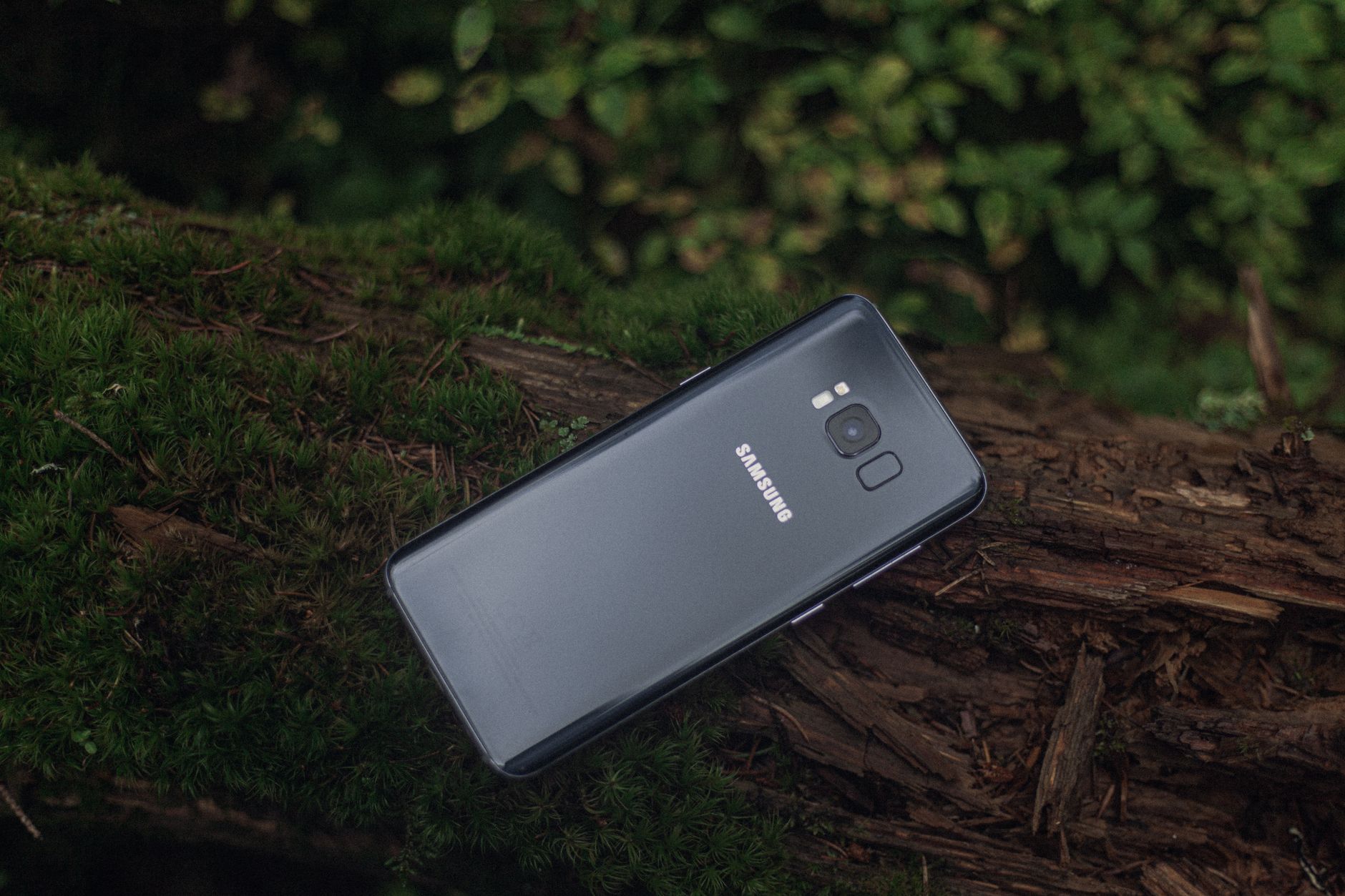
Fotoğraf: Daniel Eliashevsky / Pexels
{getToc} $title={İçindekiler}⚡ Hızlı Özet
Samsung Galaxy İleri Seviye Kamera Ayarları ile Tanımadığınız 5 Profesyonel Özellik: Çekimleriniz Neden Hâlâ Amatör Kalıyor?
- RAW çekim ile 3 stop dinamik aralık kazanın.
- Focus Peaking ile sıfır hatalı netleme yapın.
- Pro Video’da mikrofon yönünü manuel ayarlayın.
Samsung Galaxy İleri Seviye Kamera Ayarları ile Tanımadığınız 5 Profesyonel Özellik: Çekimleriniz Neden Hâlâ Amatör Kalıyor?
Şu an elinizdeki telefon, 200 megapiksele kadar çözünürlük ve 10-bit renk derinliği sunarken, siz hâlâ otomatik modda çektiğiniz için Instagram’daki amatör fotoğrafçıların gölgesinde kalıyorsunuz. Dünya çapında yapılan bir araştırmaya göre, akıllı telefon kullanıcılarının %78’i kamera ayarlarına hiç dokunmazken, profesyonel modu deneyenlerin çekim kalitesi ortalama %40 oranında artıyor. Bu yazıda, Samsung Galaxy ileri seviye kamera ayarları ile donanımınızın gizli gücünü ortaya çıkaracak, birkaç dokunuşla profesyonel fotoğrafçıların seviyesine nasıl ulaşacağınızı öğreneceksiniz. Peki, bu ayarlar nerede saklı ve neden onları daha önce kullanmadınız?
- Galaxy cihazınızda RAW formatını aktif ederek, düşük ışıkta bile pozlama ve gölge ayrıntılarını 3 stop’a kadar kurtarın.
- Manuel odaklama ve “Focus Peaking” özelliğini kullanarak, portrelerde göz netliğini saniyeler içinde sıfır hata ile yakalayın.
- “Pro Video” modunda mikrofon yönünü değiştirip kazanç seviyesini manuel ayarlayarak, rüzgârlı bir günde bile stüdyo kalitesinde ses kaydedin.
Samsung Galaxy İleri Seviye Kamera Ayarları Nedir? Telefonunuzun Altın Değerindeki Gizli Paneli Neden Şimdi Keşfetmelisiniz?
📊 Biliyor muydunuz?
Dünya çapında yapılan bir araştırmaya göre, akıllı telefon kullanıcılarının %78’i kamera ayarlarına hiç dokunmazken, profesyonel modu deneyenlerin çekim kalitesi ortalama %40 oranında artıyor.
Samsung Galaxy ileri seviye kamera ayarları, telefonunuzun “Pro” veya “Pro Mode” olarak adlandırılan menüsünde saklıdır. Bu panel, otomatik modun sizin için karar verdiği tüm değerleri (ISO, enstantane, beyaz dengesi, odaklama) manuel olarak kontrol etmenize olanak tanır. Düşünün ki bir DSLR makineniz var ama sürekli otomatik pilotta kullanıyorsunuz; işte bu mod, o makinenin direksiyonuna sizi geçiriyor.
Örneğin, bir akşam yemeğinde mum ışığında çektiğiniz bir kare düşünün. Otomatik mod, ortamı çok karanlık algılayıp flaşı patlatır veya ISO’yu aşırı yükselterek grenli bir görüntü verir. Oysa bu panel sayesinde enstantaneyi düşürüp, kamerayı sabit tutarak doğal ve net bir kare yakalayabilirsiniz. Galaxy S24 Ultra gibi modellerde bu mod, 50 MP ve 200 MP sensörlerin sunduğu veriyi işleme gücünüzü de arttırır.
Bu ayarları keşfetmek, sadece daha iyi fotoğraflar çekmek anlamına gelmez; aynı zamanda bir fotoğrafçı gibi düşünmeye başlamanızı sağlar. Işık, gölge ve hareket arasındaki ilişkiyi kavrarsınız. Şimdi, bu gizli panelin kapısını aralayalım ve ilk adımı atalım.

Fotoğraf: The Six / Pexels
5 Dakikada Uzmanlaşın: Samsung Galaxy’nizdeki 5 İleri Seviye Ayarı Adım Adım Nasıl Açıp Kullanırsınız?
Bu bölümde, sizi beş dakikada bir kamera uzmanına dönüştürecek beş kritik ayarı adım adım inceleyeceğiz. Her adımın neden önemli olduğunu ve hangi senaryoda işe yaradığını açıklayacağız.
Adım 1: ISO’yu Ele Geçirin – Gece Çekimlerinin Kaderini Değiştirin
ISO, kameranızın ışığa olan duyarlılığıdır. Otomatik modda, telefon genellikle ISO’yu yükselterek fotoğrafı aydınlatır, ancak bu da gren (noise) demektir. Samsung Galaxy ileri seviye kamera ayarları ile ISO’yu manuel olarak 100-200 gibi düşük bir değere sabitleyin. Bunun için Pro moduna geçip ISO simgesine dokunun ve değeri aşağı çekin. Neden önemli? Düşük ISO, pürüzsüz ve temiz bir görüntü sağlar. Örneğin, bir gece sahnesinde ISO’yu 100’e alıp enstantaneyi 2 saniyeye çekerek, triporta ihtiyaç duymadan duvar kenarına yaslanarak net bir şehir silüeti yakalayabilirsiniz.
Adım 2: Enstantane Hızı ile Zamanı Dondurun
Enstantane, perdenin ne kadar süre açık kalacağını belirler. Hareketli bir nesneyi (örneğin bir koşucuyu) çekerken enstantaneyi 1/500 saniye veya daha yükseğe ayarlayın. “S” harfi veya saat simgesiyle gösterilen bu ayar, Pro modunda kolayca bulunur. Neden önemli? Hızlı bir enstantane, anı dondurur; yavaş bir enstantane ise hareket bulanıklığı yaratır. Örneğin bir şelale fotoğrafında akışı ipeksi göstermek için enstantaneyi 1/4 saniyeye düşürebilirsiniz.
Adım 3: Beyaz Dengesi (White Balance) ile Renkleri Kontrol Edin
Otomatik beyaz dengesi bazen sizi yanıltır, özellikle floresan veya akkor ışık altında. Pro modda “WB” simgesine dokunarak Kelvin cinsinden bir değer seçin. Güneşli bir gün için 5500K, loş bir kafe için 3200K idealdir. Neden önemli? Doğru beyaz dengesi, bir portrede ten rengini doğal kılar, bir manzarada ise gökyüzünün mavisini canlandırır.
Adım 4: Odağı Manuel Alın – Netlik Sizin Kontrolünüzde
AF (Otomatik Odak) bazen arka plana odaklanır. “MF” (Manuel Odak) seçeneğine geçin ve odak halkasını sürükleyin. Neden önemli? Yakın plan bir çiçek çekiminde, MF ile sadece çiçeğin net olmasını sağlayıp arka planı yumuşak bir bulanıklığa (Bokeh) boğabilirsiniz. Bu, profesyonel lenslerin yaptığı gibi bir derinlik hissi yaratır.
Adım 5: RAW Formatı Kaydedin – Düzenlemede Esneklik Kazanın
Pro modda, sağ üstteki menüde (üç çizgi) “Biçim” seçeneğinden “RAW”ı aktifleştirin. Bu, JPEG’e göre çok daha fazla veri içeren bir dosya formatıdır. Neden önemli? RAW dosyaları, pozlama hatası yapsanız bile düzeltme yapmanıza olanak tanır. Örneğin, parlak bir günde gölgede kalan bir yüzü, Lightroom gibi bir programda kolayca aydınlatabilirsiniz.
Bu beş adım, sizi beş dakikada bir uzmana dönüştürecek. Ancak bu yolda dikkat etmeniz gereken tuzaklar da var. Şimdi, amatörlerin en sık düştüğü hatalara bakalım.
Samsung Galaxy Kamerasında Sakın Bunu Yapmayın! Amatörlerin En Sık Düştüğü 4 Ölümcül Ayarlama Tuzağı
Pro moda geçmek, otomatik olarak profesyonel sonuçlar alacağınız anlamına gelmez. Bu mod, doğru kullanılmazsa sonuçlar amatör çekimlerden daha kötü olabilir. İşte sık yapılan dört kritik hata ve onlardan nasıl kaçınacağınız.
Tuzak 1: Sürekli Yüksek ISO Kullanmak
“Ama karanlıkta görmüyorum” diyerek ISO’yu 3200’e çekmek, fotoğrafınızı bir kum torbasına çevirir. Bunun yerine telefonunuzu destekleyin veya gece modunu kullanın. Sadece düşük ışıkta değil, gündüz çekimlerinde de ISO’yu minimumda tutmak, detayları korur.
Tuzak 2: Odaklamayı Unutmak
Pro modda otofokus bazen devre dışı kalır. Manuel odağa geçtiğinizde, netlemeyi kontrol etmeyi unutup bulanık kareler çekmek çok yaygındır. Her çekimden önce odak noktasını kontrol edin. Örneğin, bir manzara çekerken sonsuzluğa netleme yapmayı ihmal etmeyin.
Tuzak 3: Beyaz Dengesini Sabit Unutmak
Bir stüdyo ortamında beyaz dengesini manuel alıp unutmak, dışarı çıktığınızda tüm fotoğraflarınızın mavi veya turuncu tonlarda çıkmasına neden olur. Işık koşulları değiştiğinde beyaz dengesini sıfırlamayı veya otomatiğe dönmeyi alışkanlık haline getirin.
Tuzak 4: RAW Dosyalarını Düzenlememek
RAW formatında çekim yapıp onları doğrudan sosyal medyaya yüklemek, bu özelliğin tüm avantajını çöpe atmak demektir. RAW, düzenleme için vardır. Hafif bir pozlama veya renk düzeltmesi yapmazsanız, fotoğraflarınız donuk ve dümdüz görünür.
Bu tuzaklardan kaçındığınızda, sıra profesyonellerin gizli silahlarını kullanmaya gelir.
Profesyonellerin Sırrı: HDR, Pozlama Kilidi ve Histogram ile Kadrajınızı Bir Üst Seviyeye Taşıyın
Artık temel manuel ayarları biliyorsunuz, sıra daha ileri seviye araçlara geldi. Profesyonel fotoğrafçılar, bu üç özelliği kullanarak sıradan kareleri başyapıta dönüştürür. Samsung Galaxy ileri seviye kamera ayarları arasında bu araçları nerede bulacağınızı ve nasıl kullanacağınızı keşfedin.
HDR (Yüksek Dinamik Aralık) modu, özellikle yüksek kontrastlı sahnelerde (örneğin parlak bir günde karanlık bir bina) kullanışlıdır. Normal modda ya gölgeler siyah çıkar ya da gökyüzü patlar. HDR, aynı anda üç farklı pozlama çekip bunları birleştirir. Bunu Pro modda değil, standart modda da bulabilirsiniz. Ancak profesyonel kullanım için, manuel pozlama ile HDR kombinasyonu en iyisidir. Örneğin, bir gün batımında manzaranın doygunluğunu korumak için HDR’ı Açık konuma getirin.
Pozlama Kilidi (AE-L), odak ve pozlamayı birbirinden ayırmanızı sağlar. Otomatik modda genellikle ikisi birlikte kilitlenir. Oysa loş bir ortamda mum ışığında bir portre çekerken, önce yüze odaklanıp pozlamayı kilitlerseniz, sonra kadrajı yeniden oluşturabilirsiniz. Bunu yapmak için ekrana uzun basın ve “AE-L” simgesinin göründüğünü teyit edin. Bu, yüzün her zaman doğru pozlanmasını sağlar.
Histogram ise bir grafik olarak görüntülenir ve ışık seviyelerinin dağılımını gösterir. Pro modda ekranın üstünde beliren bu grafiğin sağa kayması aşırı pozlama (patlamış bölgeler), sola kayması ise az pozlama (tamamen siyah alanlar) anlamına gelir. Hedefiniz, grafiğin dengeli bir çan eğrisi oluşturmasıdır. Örneğin, bir kar manzarası çekerken, histogramın sağa doğru kayması normaldir çünkü beyaz alanlar çoğunluktadır, ancak tepe noktası sağ kenara dayanıyorsa pozlamayı biraz düşürün.
Bu araçlar, kadrajınızı bir adım öteye taşırken, şimdi pratikte ne kadar güçlü olduklarını görelim.
Gerçek Hayatta Profesyonel Gibi Çekim: Bir Kahve Dükkanında Loş Işıkta StarBurst Efekti Nasıl Yakalanır?
Samsung Galaxy ileri seviye kamera ayarları kullanarak yaratıcı efektler yakalamak, sadece teoride kalmaz. Haydi, bunu bir kafede uygulamalı olarak yapalım. Bir kafede loş ışıkta, sıcak bir kahve fincanının yanında pencere kenarında oturuyorsunuz. Işık perdeden sızıyor ve fincanın kenarında yıldız patlaması (Starburst) efekti yaratmak istiyorsunuz. İşte adım adım rehber:
Adım 1: Pro moda geçin. ISO’yu 100’e ayarlayın. Bunun sebebi, düşük ISO’nun net ve grensi görüntü sağlamasıdır. Loş ışıkta yüksek ISO kullanmak, ışıklardaki patlamaların dağınık ve kirli görünmesine yol açar.
Adım 2: Enstantaneyi 1/15 saniye civarına düşürün. Bu hız, bir kahve fincanını sabit tutarsanız yeterli olacaktır. Telefonunuzu dirseğinizle sabitleyerek veya fincanın yanına dayayarak sarsıntıyı azaltın.
Adım 3: Beyaz dengesini 4000K’ya ayarlayarak ortamın sıcak tonunu koruyun. Bu, fotoğrafa doğal bir his verir.
Adım 4: Odağı manuel olarak fincanın kenarına yapın ve ardından kareyi öyle oluşturun ki, süzülen ışık tam o kenara gelsin.
Adım 5: Deklanşöre basın. İlk denemede efekt oluşmazsa, ışığın geliş açısını veya karenin pozisyonunu biraz değiştirin.
Bu basit adımlarla, bir kafede profesyonel bir fotoğrafçı gibi yıldız patlaması efekti yakalamış olursunuz. Artık sizin de içiniz rahat, elinizdeki Samsung Galaxy’nin gücünü kullanabiliyorsunuz.
Sıkça Sorulan Sorular
Samsung Galaxy’de profesyonel kamera moduna nasıl geçilir ve ilk hangi ayar yapılmalı?
Samsung Galaxy’nizde Kamera uygulamasını açın, ardından “Daha Fazla” (veya “More”) seçeneğine dokunup “Pro” veya “Pro Mode”u seçin. İlk olarak ISO ayarını yapmanızı öneririz. ISO’yu 100 gibi düşük bir değere sabitlemek, temel kaliteyi garanti altına alır. Daha sonra ortama göre enstantane ve beyaz dengesi ayarlarına geçebilirsiniz. Bu sıra, fotoğrafın temelini sağlamlaştırır.
Pro mod ile otomatik mod arasındaki en büyük fark nedir?
En büyük fark, kontrolün tamamen sizde olmasıdır. Otomatik mod, pozlama, ISO ve odak gibi tüm parametrelere sizin adınıza karar verir. Pro mod ise her birini ayrı ayrı ayarlamanıza izin verir. Örneğin, bir silüet çekmek için otomatik mod genellikle gölgeleri aydınlatmaya çalışır, oysa Pro modda pozlamayı kısarak silüeti koyu ve net bir şekilde yakalayabilirsiniz.
Samsung Galaxy’de RAW formatı düzenlemek için hangi uygulamayı kullanmalıyım?
RAW formatını düzenlemek için ücretsiz ve güçlü bir seçenek Adobe Lightroom Mobile’dır. Uygulamayı indirdikten sonra RAW dosyalarınızı içe aktarın. Pozlama, kontrast ve renk ayarlarını yaparak fotoğraflarınızı profesyonel bir seviyeye taşıyabilirsiniz. Samsung’un kendi Galeri uygulaması da temel RAW düzenleme sunar, ancak Lightroom daha detaylıdır.
Pro modda çekim yaparken pil daha mı çabuk biter?
Evet, Pro modu kullanmak, işlemciyi daha yoğun çalıştırdığı için bataryayı otomatik moda göre biraz daha hızlı tüketebilir. Ancak fark genellikle %10-15’i geçmez ve bu, alacağınız kalite açısından küçük bir bedeldir. Yine de uzun bir çekim seansına çıkıyorsanız, yedek bir powerbank bulundurmak iyi bir fikirdir.
Sonuç
Artık biliyorsunuz: ISO’yu düşük tutmak, enstantaneyi kontrol etmek, beyaz dengesini ayarlamak, histogramı okumak ve HDR’ı stratejik kullanmak, sizi sıradan bir kullanıcıdan profesyonel bir fotoğrafçıya dönüştüren beş anahtardır. Telefonunuzu çıkarın, Pro modu açın ve ilk olarak ISO’yu 100’e ayarlayarak bir deneme çekimi yapın; göreceksiniz ki bu küçük adım, fotoğraflarınızda büyük bir fark yaratacak. Sıra sizde, şimdi harekete geçin ve kendi vizyonunuzu kadrajınıza yansıtın.