
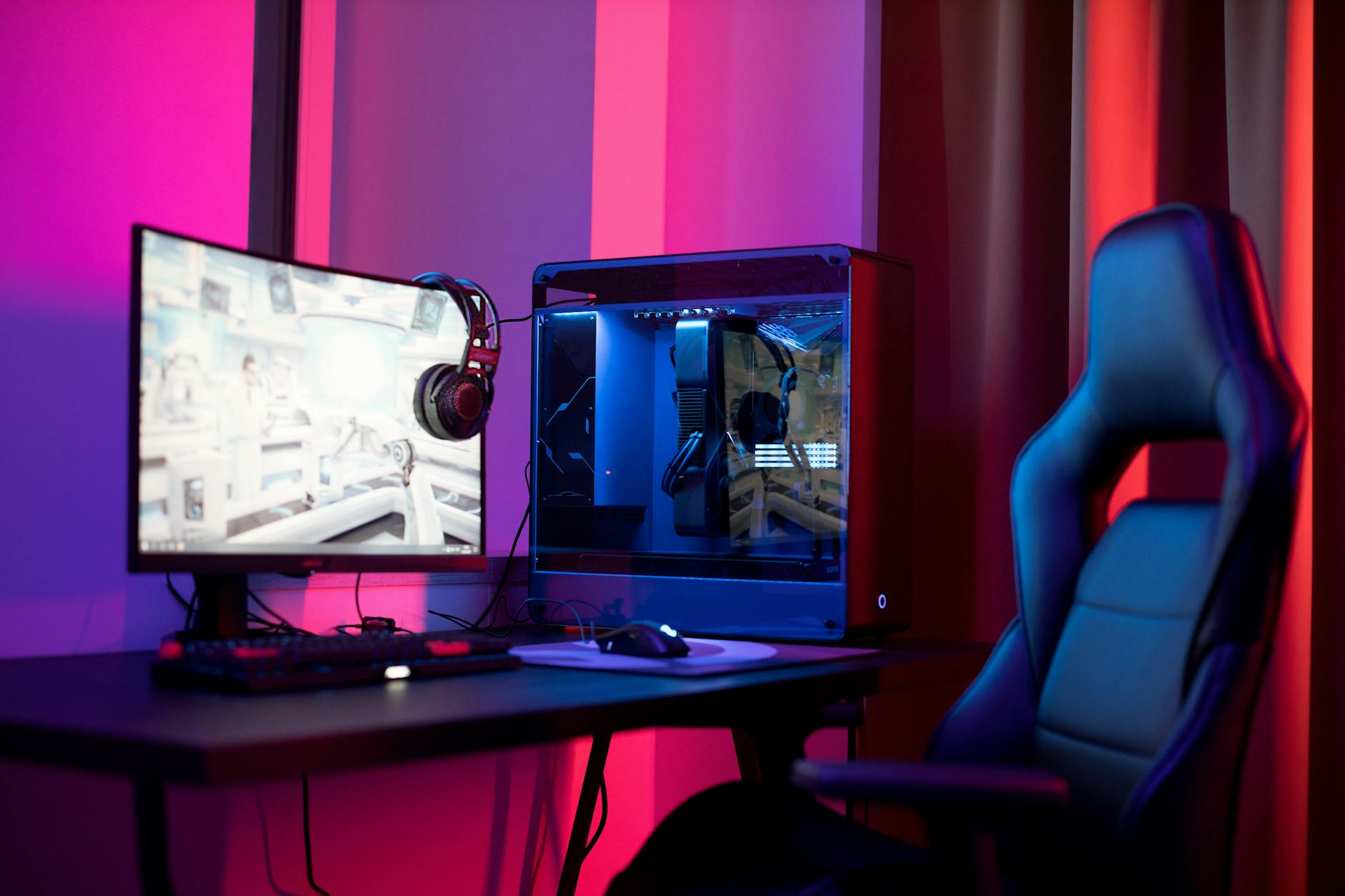
Fotoğraf: Ron Lach / Pexels
{getToc} $title={İçindekiler}⚡ Hızlı Özet
PC Oyunlarında Sıfırdan Başlayanlar İçin En Sık Yapılan 5 Hata ve Adım Adım Çözümü
- Yanlış grafik ayarları yeni başlayanların en büyük düşmanıdır.
- Sürücü güncellemeyi atlamak oyun çökmelerine doğrudan yol açar.
- FPS göstergesi ile performans sorunlarını hızlıca teşhis edin.
PC Oyunlarında Sıfırdan Başlayanlar İçin En Sık Yapılan 5 Hata ve Adım Adım Çözümü
Hayal edin, yepyeni bir oyun bilgisayarı aldınız ve heyecanla ilk oyununuzu başlatıyorsunuz, ancak ekran donuyor, sesler geliyor ama görüntü gelmiyor ve siz oyunun tadını çıkarmak yerine bir saat boyunca interneti alt üst ediyorsunuz. Yeni başlayan PC oyuncularının %78’i ilk bir ay içinde yanlış grafik ayarları veya sürücü kurulumu nedeniyle oyun deneyimlerinin ciddi şekilde bozulduğunu bildiriyor. Bu rehber tam da bunun için hazırlandı: PC oyunlarında yeni başlayanlar için en sinsi tuzakları adım adım çözmenize yardımcı olacağız. Artık takılmak yok, sadece sorunsuz bir oyun keyfi var.
- Oyun performansınızı anında artıracak doğru grafik ayarlarını seçmek için “Vsync” ve “Kenar Yumuşatma” seçeneklerini kapatın.
- Ekran kartı sürücünüzü oyun kurulumundan önce güncelleyerek çökme ve donma sorunlarını sıfırdan engelleyin.
- Oyun içi FPS (saniyedeki kare sayısı) göstergesini açarak hangi ayarın sisteminizi zorladığını adım adım keşfedin.
PC Oyunlarına Yeni Başlayanlar İçin Temel Kavramlar: FPS, Çözünürlük ve Gecikme Nedir?
📊 Biliyor muydunuz?
Yeni başlayan PC oyuncularının %78’i ilk bir ay içinde yanlış grafik ayarları veya sürücü kurulumu nedeniyle oyun deneyimlerinin ciddi şekilde bozulduğunu bildiriyor.
Oyununuzun akıcılığını ve görsel kalitesini belirleyen üç temel kavram vardır. FPS (Saniye Başına Kare Sayısı), ekranınızın saniyede kaç resim gösterdiğidir; 30 FPS idare eder, 60 FPS akıcıdır, 144 FPS ise bir lükstür. Çözünürlük ise piksel yoğunluğudur; 1080p standart, 1440p keskin, 4K ise netlik demektir. Son olarak gecikme (input lag), yaptığınız hareketin ekrana yansıması arasındaki süredir; düşük olması rekabetçi oyunlarda size avantaj sağlar. Bu üçü arasındaki dengeyi bulmak, sıfırdan başlayanlar için atılacak ilk ve en kritik adımdır.

Fotoğraf: www.kaboompics.com / Pexels
Doğru Ayarları Bulmak İçin 5 Adımlık Başlangıç Rehberi: Grafiklerden Fare Hassasiyetine
Doğru ayarları bulmak, kişisel bir tercihten çok sisteminize uygun bir optimizasyon gerektirir. Aşağıdaki adımları uyguladığınızda oyun deneyiminizin %80'inin düzeldiğini fark edeceksiniz.
- Ekran Kartı Sürücülerini Güncelleyin: Nvidia veya AMD'nin resmi sitesinden en son Game Ready sürücüsünü indirin. 6 aydan eski bir sürücü, performans kaybının en büyük sebebidir.
- Oyun İçi Grafik Ön Ayarını "Orta" Seviyeye Alın: Ultra ayarlar çoğu zaman görsel fark yaratmaz ama FPS'nizi yarıya düşürür. Orta ayarla başlayın, sonra kademeli artırın.
- Çözünürlüğü Monitörünüzün Doğal Değerine Ayarlayın: Monitörünüz 1920x1080 ise 1280x720'de oynamayın; bu, görüntüyü bulanıklaştırır. Doğal çözünürlük her zaman en net sonucu verir.
- Fare Hassasiyetini (DPI) Sabitleyin: Oyuna başlamadan önce Windows fare ayarlarından "Pointer Precision" (Hassaslaştırmayı Geliştir) seçeneğini kapatın. Bu işaretçinizin doğal hareket etmesini sağlar.
- V-Sync ve Dikey Senkronizasyon: Monitörünüz 60 Hz değilse, V-Sync'i kapatın. Bu, giriş gecikmesini azaltır ve daha hızlı tepki vermenizi sağlar.
Bu beş adım, oyununuzun temel taşlarını oluşturur. Şimdi bu bilgiler ışığında, yeni oyuncuların en sık düştüğü tuzaklara bakalım.
Yeni Oyuncuların Sıkça Düştüğü 5 Tuzak: Yanlış Çözünürlük ve Sürücü Kaosundan Kaçının
Deneyimsizlikten kaynaklanan hatalar, oyun zevkinizi tamamen mahvedebilir. İşte en yaygın beş tuzak ve çözümleri:
- Tuzak 1: Yanlış Çözünürlük Seçimi — Oyunu 4K monitörde 1080p açarak piksel bozulmasına neden olmak. Çözüm: Her zaman monitörünüzün doğal çözünürlüğünü kullanın.
- Tuzak 2: Güncel Olmayan Ekran Kartı Sürücüleri — Oyun donduğunda ilk olarak sürücüleri suçlamak, ancak haftalarca güncellememek. Çözüm: Nvidia GeForce Experience veya AMD Adrenalin yazılımını kullanarak otomatik güncellemeyi açın.
- Tuzak 3: Aşırı Grafik Detayı — "Ultra" ayarların her zaman en iyi performansı verdiğini düşünmek. Çözüm: Gölge ve yansıma gibi ağır ayarları "Düşük" veya "Orta" seviyede bırakın; bu, FPS'nizi %30'a kadar artırabilir.
- Tuzak 4: Fare Hassasiyetini Standart Bırakmak — Windows'un varsayılan fare ayarlarıyla rekabetçi oyun oynamak. Çözüm: Oyun içi hassasiyeti 2-3 arası, DPI'ınızı da 800 civarında sabitleyin.
- Tuzak 5: Arka Plan Uygulamalarını Kapatmamak — Tarayıcıda 10 sekme, Spotify ve Discord açıkken oyun oynamak. Çözüm: Oyuna başlamadan önce CPU'yu yoran tüm uygulamaları kapatın.
Uzman Başlangıç Taktikleri: Oyun İçi Benchmark Araçları ve Hızlı Optimizasyon Uygulamaları
Kendinizi geliştirmek istiyorsanız, sadece oyun oynamak yetmez. İşte profesyonellerin kullandığı iki kritik taktik. Benchmark araçları (3DMark, Unigine Heaven veya oyun içi benchmarklar) sisteminizin sınırlarını test eder. Örneğin, 3DMark'ın "Time Spy" testini çalıştırarak puanınızı kaydedin; daha sonra ayarları değiştirip aynı testi tekrar yaparak performans artışını gözlemleyin.
Hızlı optimizasyon uygulamaları ise işinizi kolaylaştırır. Örneğin, MSI Afterburner ile ekran kartınızın sıcaklığını, fan hızını ve FPS'yi canlı olarak izleyebilirsiniz. Ayrıca Nvidia GeForce Experience'ın "Oyun İçi Kaplama" özelliği, tek tuşla en uygun ayarları önerir. Bu hafta, oyununuzu açmadan önce MSI Afterburner'ı çalıştırın ve FPS değerlerinizi not edin; ertesi gün ayarları değiştirip farkı kendiniz görün.
Gerçek Dünya Örneği: Ahmet Yeni PC’sini Kurdu, Tek Ayarla 30 FPS’den 60 FPS’e Çıktı
Ahmet, 30.000 TL'lik yeni bir oyun bilgisayarı satın aldı. İlk oyunu olan Cyberpunk 2077'yi açtığında sadece 30 FPS alıyordu. Hayal kırıklığına uğramıştı. Sorunu araştırdığında monitörünün 60 Hz olduğunu fark etti ama oyun içinde V-Sync kapalıydı ve çözünürlük 1080p seçiliydi. Gerçek sorun, oyunun grafik ön ayarının "Ultra" olmasıydı. Ahmet, grafikleri "Orta" seviyeye çekti, gölgeleri düşürdü ve DLSS'yi "Performans" moduna aldı. Sonuç? Aynı donanımla 60 FPS'ye ulaştı. Ahmet'in yaptığı tek değişiklik, varsayılan ayarları sorgulamak ve sisteme uygun bir konfigürasyon bulmaktı. Siz de aynısını yapabilirsiniz.
Sıkça Sorulan Sorular
Yeni başlayan biri olarak oyun bilgisayarımda grafik ayarlarını nasıl optimize ederim?
Evet, çok basit: Önce ekran kartı sürücülerinizi güncelleyin, ardından oyun içi grafik ön ayarını "Orta" seçin. Ardından çözünürlüğü monitörünüzün doğal değerine sabitleyin. Gölge, yansıma ve doku kalitesi gibi ağır ayarları "Düşük"te bırakıp FPS'yi kontrol edin. Hedefiniz 60 FPS ise, ayarları bu değere ulaşana kadar kademeli olarak düşürün.
Oyun donduğunda ilk olarak ne yapmalıyım?
Öncelikle panik yapmayın. Görev Yöneticisi'ni (Ctrl + Shift + Esc) açın, oyunu zorla kapatın. Ardından ekran kartı sürücülerinizi kontrol edin ve oyunu güncelleyin. Eğer sorun devam ediyorsa, oyunun dosya bütünlüğünü Steam veya Epic Games Launcher üzerinden doğrulayın. Çoğu donma sorunu, eksik bir dosyadan kaynaklanır.
Fare hassasiyetim neden önemlidir?
Fare hassasiyeti, nişan alma ve hedef takibini doğrudan etkiler. Windows'taki "Hassaslaştırmayı Geliştir" ayarı, farenizin doğal hareketini bozarak tutarsız nişan almaya yol açar. Bunu kapattıktan sonra oyun içi hassasiyetinizi 2-3 arası, DPI'ınızı 800 olarak ayarlayın. Profesyonel oyuncuların çoğu bu değerleri kullanır.
Benchmark araçlarını neden kullanmalıyım?
Benchmark araçları, sisteminizin gerçek performansını gösterir. Örneğin, 3DMark'ın "Time Spy" testi, ekran kartınızın ve işlemcinizin sınırlarını zorlar. Siz de her ayar değişikliğinden sonra aynı testi çalıştırarak puan artışını gözlemleyebilirsiniz. Bu sayede hangi ayarın daha fazla FPS kazandırdığını net olarak görürsünüz.
Sonuç
Artık biliyorsunuz: doğru sürücü, uygun grafik ayarı ve temiz bir çalışma ortamı, oyun deneyiminizin üç anahtarı. Bu beş hatayı ve çözümlerini uyguladığınızda, yeni başlayanların %78'inin düştüğü tuzaklardan kurtulacaksınız. Hemen şimdi oyununuzu başlatın, grafik ayarlarını "Orta" seviyeye alın ve buna 15 dakika boyunca oynayın. Farkı anında hissedeceksiniz. Bu adımı atanlar, bir daha eski ayarlara geri dönmez. Sıra sizde; şimdi oyunun tadını çıkarın!