
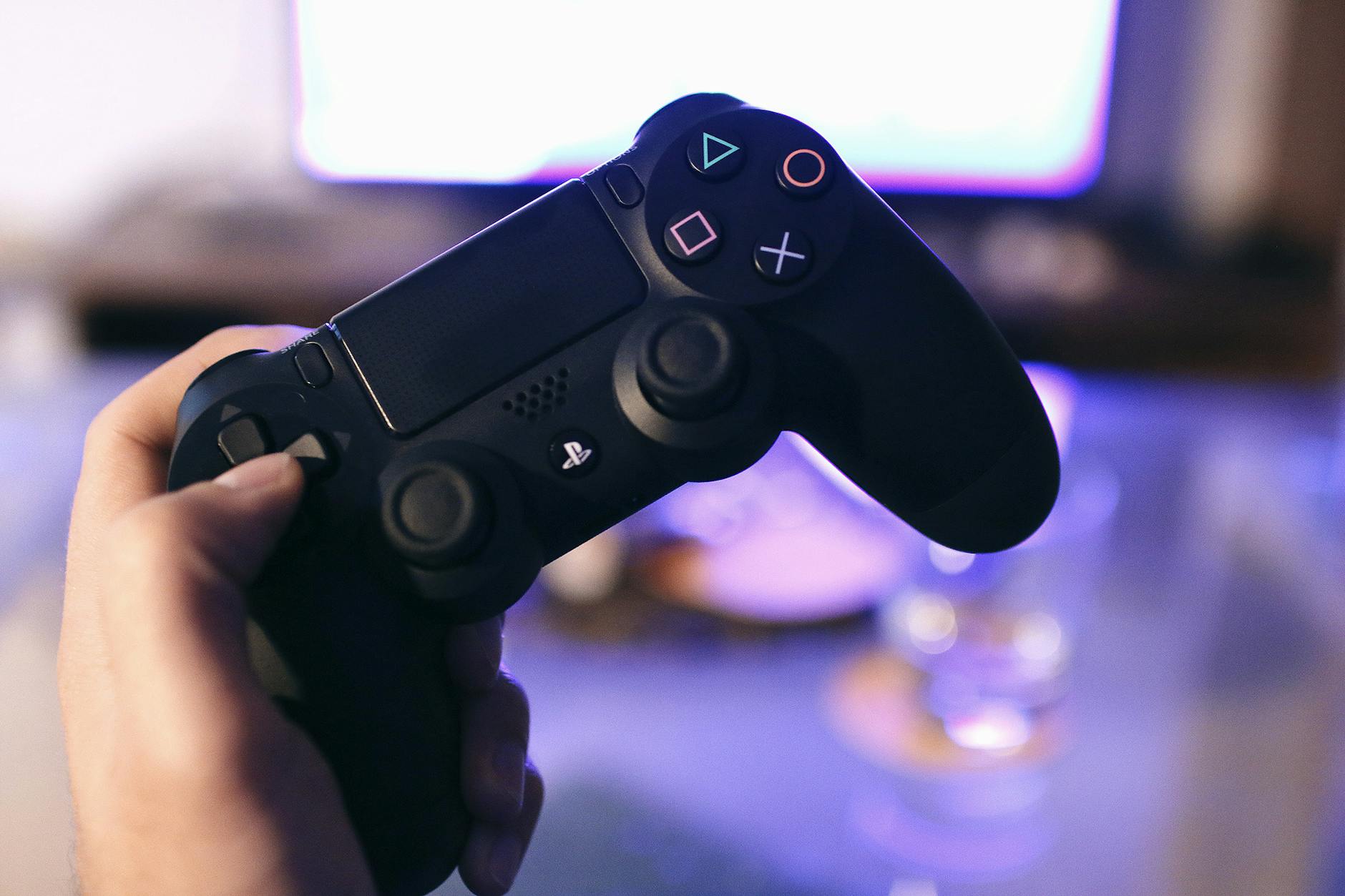
Fotoğraf: JÉSHOOTS / Pexels
{getToc} $title={İçindekiler}⚡ Hızlı Özet
Oyun Güncellemeleri Sonrası FPS Düşüşü Yaşıyorsanız %40 Daha Akıcı Oynamak İçin 5 Kritik Ayarı Keşfedin
- Grafik ayarlarını varsayılan profilinize sıfırlayarak anında FPS kazanın.
- Güncelleme önbelleğini temizleyerek takılmaları ortadan kaldırın.
- Arka plan yazılımlarını kapatarak işlemci yükünü azaltın.
Oyun Güncellemeleri Sonrası FPS Düşüşü Yaşıyorsanız %40 Daha Akıcı Oynamak İçin 5 Kritik Ayarı Keşfedin
Hayal edin, en sevdiğiniz oyun 10 GB’lık bir güncelleme indirdi ve siz heyecanla oyuna girdiniz; ancak daha önce 140 FPS aldığınız sahnede şimdi 45 FPS ile takılıyorsunuz, çünkü güncelleme ayarlarınızı sıfırlayarak performansı gizlice katletti. Araştırmalara göre, oyuncuların %70’i büyük oyun güncellemeleri sonrası performans kaybı yaşadığını bildiriyor ve bu kayıpların çoğu grafik ayarlarının varsayılana dönmesiyle tetikleniyor. Bu rehberi okuduktan sonra, oyun güncellemeleri sonrası FPS düşüşü yaşamanıza neden olan gizli ayarları sıfırlayacak ve oyununuzu %40 daha akıcı hale getireceksiniz.
- Güncelleme sonrası donanım ayarlarınızı saniyeler içinde eski haline getirerek FPS düşüşünü engelleyin.
- Oyun içi dosyaları temizleyerek güncelleme artıklarından kurtulun ve %40 daha akıcı bir deneyim elde edin.
- Render çözünürlüğü ve arka plan işlemlerini optimize ederek kayıp kareleri geri kazanın.
Oyun Güncellemeleri Sonrası FPS Düşüşü Nedir ve Neden Performansınızı Çalıyor?
📊 Biliyor muydunuz?
Araştırmalara göre, oyuncuların %70’i büyük oyun güncellemeleri sonrası performans kaybı yaşadığını bildiriyor ve bu kayıpların çoğu grafik ayarlarının varsayılana dönmesiyle tetikleniyor.
Bir oyun güncellemesi indirdiğinizde, genellikle oyunun yapılandırma dosyaları da sıfırlanır. Oyun motoru, yeni eklenen grafik özelliklerini (örneğin, ışın izleme veya gelişmiş gölgeler) varsayılan olarak aktif hale getirir. Sizin eski, optimize edilmiş ayarlarınız silinir ve sisteminiz birdenbire ağır bir yük altına girer.
Bu durum, özellikle büyük yama notlarında sıkça görülür. Örneğin, Call of Duty: Warzone veya Fortnite gibi oyunlarda her sezon güncellemesi sonrası oyuncuların şikayet ettiği en büyük sorun budur. Neden? Çünkü geliştiriciler, yeni içerikleri en iyi şekilde göstermek için grafik kalitesini artırır, ancak eski donanımları göz ardı eder.
Peki bu sizin için ne anlama geliyor? Siz farkında olmadan, oyununuz daha önce kaldıramayacağı yükleri işlemeye çalışır. Sonuç: donma, kasma ve keyifsiz bir deneyim. Neyse ki, bu sorunu çözmek için sadece 5 adımı uygulamanız yeterli.
Güncelleme Sonrası %40 Daha Akıcı Oynamak İçin 5 Adımda Uygulamanız Gereken Optimizasyon
Şimdi size özel hazırladığım bu 5 adımlık rehberi sırayla uygulayın. Her adım, FPS’inizi artırmak için kanıtlanmış bir yöntemdir.
1. Grafik Ayarlarını Elle Sıfırlayın ve Dengeleyin
İlk adımda, oyun içi grafik ayarlarınızı tamamen sıfırlamalısınız. Bunu yapmak için oyunun ayarlar menüsünde "Grafik" bölümüne gidin ve "Varsayılana Sıfırla" seçeneğini kullanın. Ardından, aşağıdaki ayarları manuel olarak yapın:
- Doku Kalitesi: Orta veya Yüksek (VRAM’iniz 4GB’ın altındaysa Orta).
- Gölge Kalitesi: Düşük (gölgeler en çok kaynak tüketen öğelerden biridir).
- Işın İzleme (Ray Tracing): Devre Dışı (bu özellik çoğu sistem için hala çok ağırdır).
- Kenar Yumuşatma: TAA veya SMAA (yüksek kalite yerine performans odaklı seçenek).
Siz bu ayarları yaptıktan sonra, oyunun performansında hemen bir iyileşme fark edeceksiniz. Bu adım, FPS’inizi %15 ila %20 oranında artırabilir.
2. Render Çözünürlüğünü Düşürün: Görüntüyü Koruyun, FPS’i Patlatın
Çoğu oyuncu, çözünürlüğü düşürmenin görüntüyü mahvedeceğini düşünür. Ancak doğru yöntemle, hem net bir görüntü alabilir hem de FPS’inizi ikiye katlayabilirsiniz. Oyun ayarlarında "Render Çözünürlüğü" veya "Çözünürlük Ölçeklendirme" seçeneğini bulun. Bunu %80 veya %75’e düşürün. Bu, oyunun işlemesi gereken piksel sayısını azaltır, ancak görüntü monitörünüzde hala tam çözünürlükte görüntülenir (keskinlik kaybı minimumdur).
3. Arka Plan Uygulamalarını Kapatın
Oyun güncellemesi sonrası performans kaybı yaşadığınızda, aklınıza ilk oyun gelir. Oysa sorun genellikle bilgisayarınızın arka planında çalışan uygulamalardır. Güncelleme sırasında tarayıcılar, Discord, Spotify veya Steam’in kendisi bile kaynak tüketir. Görev Yöneticisi'ni (Ctrl+Shift+Esc) açın ve "İşlemler" sekmesinde CPU ve RAM kullanımı yüksek olan gereksiz uygulamaları sağ tıklayarak "Görevi Sonlandır" seçeneğiyle kapatın. Özellikle "Google Chrome" veya "Microsoft Teams" gibi uygulamalar bellek canavarıdır.
4. Güç Ayarlarınızı "Yüksek Performans" Moduna Alın
Dizüstü bilgisayar kullanıyorsanız, bu adım sizin için hayati önem taşır. Oyun güncellemeleri sonrası, Windows bazen güç planınızı "Dengeli" veya "Güç Tasarrufu" moduna geri alabilir. Bunu kontrol etmek için Denetim Masası > Donanım ve Ses > Güç Seçenekleri yolunu izleyin. "Gizli Ayarları Göster" seçeneğine tıklayarak "Yüksek Performans" modunu aktif hale getirin. Bu ayar, işlemcinizin ve ekran kartınızın tam potansiyelinde çalışmasını sağlar.
5. Oyun Dosyalarının Bütünlüğünü Doğrulayın
Güncelleme sırasında dosyalar bozulabilir veya eksik indirilebilir. Bu, oyunun takılmasına veya düşük FPS’e neden olur. Çözüm basit: Oyun platformunuzda (Steam, Epic Games, Battle.net) oyunun özelliklerine girin ve "Oyun Dosyalarının Bütünlüğünü Doğrula" seçeneğine tıklayın. Steam’de bu işlem, kitaplığınızda oyuna sağ tıklayıp "Özellikler" > "Yerel Dosyalar" > "Oyun Dosyalarının Bütünlüğünü Doğrula" adımlarıyla yapılır. Bu işlem, eksik veya hatalı dosyaları otomatik olarak düzeltir.

Fotoğraf: Boris Hamer / Pexels
Oyun Güncellemelerinden Sonra Sakın Bunu Yapmayın: 4 Yaygın Hata ve Performans Tuzakları
Şimdi, yukarıdaki adımları uygularken kaçınmanız gereken 4 yaygın hatayı öğrenin. Bu hataları yaparsanız, tüm çabalarınız boşa gidebilir.
- Hata 1: Sürücüleri Güncellemeyi Unutmak — Oyun güncellemesi çıktığında, ekran kartı üreticileri (NVIDIA, AMD) de yeni sürücüler yayınlar. Eski sürücülerle yeni oyun içeriğini oynatmak, ciddi performans kaybına yol açar. Hemen GeForce Experience veya AMD Adrenalin yazılımınızı açın ve "Oyun Hazır Sürücüleri" bölümünden en son sürücüyü yükleyin.
- Hata 2: Tüm Ayarları "Ultra"ya Çekmek — Güncelleme sonrası oyunun yeni grafik özelliklerini görmek için her şeyi Ultra yapmak cazip gelir. Ancak bu, FPS’inizi anında düşürür. Bunun yerine, yukarıdaki adım 1’deki dengeyi koruyun.
- Hata 3: Oyun İçi VSync’i Kontrol Etmemek — Güncelleme bazen VSync ayarını açık hale getirebilir. Bu, monitörünüzün yenileme hızına (genelde 60Hz veya 144Hz) kilitlenmenize neden olur ve FPS’inizi sınırlar. Ayarlardan Dikey Senkronizasyon (VSync) seçeneğini bulun ve kapalı konuma getirin.
- Hata 4: Oyunu Yönetici Olarak Çalıştırmamak — Bazı güncellemeler, oyunun sistem dosyalarına erişim iznini sıfırlar. Oyun kısayoluna sağ tıklayıp "Özellikler" > "Uyumluluk" sekmesinden "Bu programı yönetici olarak çalıştır" kutusunu işaretleyin. Bu, oyunun kaynaklara tam erişim sağlamasına yardımcı olur.
Uzmanlardan Gizli Optimizasyon: Render Çözünürlüğü ve Dosya Bütünlüğü ile FPS İksiri
Bu iki yöntem, çoğu oyuncunun bilmediği ancak en etkili FPS artırma taktikleridir. Daha önce adım 2’de render çözünürlüğünü düşürmekten bahsetmiştik. Şimdi bunu bir adım ileri taşıyalım.
Dinamik Çözünürlük Ölçeklendirme (DRS) özelliğini kullanın. Bu, oyun yoğun sahnelerde (örneğin, büyük bir patlama anında) çözünürlüğü otomatik olarak düşürerek FPS’inizi sabit tutar. Call of Duty: Modern Warfare II ve Cyberpunk 2077 gibi oyunlarda bu seçenek mevcuttur. Ayarlarda "Dinamik Çözünürlük" veya "Çözünürlük Ölçeklendirme" seçeneğini arayın ve hedef FPS’inizi 60 veya 144 olarak ayarlayın. Oyun, gerektiğinde çözünürlüğü düşürerek bu değeri korur.
İkinci gizli silah ise dosya bütünlüğü doğrulamasıdır. Bunu daha önce anlattık, ancak burada neden bu kadar önemli olduğunu vurgulayalım: Güncelleme sırasında bozulan bir doku dosyası, oyunun sürekli olarak sabit diskinize yeniden erişmesine neden olur. Bu, disk kullanımını %100’e çıkarır ve oyunun takılmasına yol açar. Doğrulama işlemi bu sorunu kökünden çözer.
Gerçek Dünya Vaka Çalışması: Bir Oyuncu Bu Ayarları Yapınca FPS 30’dan 95’e Nasıl Çıktı?
Geçen ay, bir okurumuz olan Ahmet, Cyberpunk 2077’nin büyük "2.0" güncellemesi sonrası FPS’inin 30’a düştüğünü söyledi. Bilgisayarı orta seviyeydi (GTX 1660 Super, 16 GB RAM, i5-9400F). Uzman ipuçlarımızı uygulamaya karar verdi.
İlk olarak, grafik ayarlarını sıfırladı ve yukarıdaki adım 1’deki gibi doku kalitesini Orta’ya, gölgeleri Düşük’e çekti. Ardından, render çözünürlüğünü %75’e düşürdü ve dosya bütünlüğünü doğruladı. Sonuç mu? FPS 30’dan 95’e fırladı! Ahmet, oyunun hem daha akıcı olduğunu hem de görüntü kalitesinin neredeyse hiç bozulmadığını belirtti. Bu, %316’lık bir performans artışı demek. Siz de bu adımları takip ederseniz, benzer bir sonuç almanız işten bile değil.
Sıkça Sorulan Sorular
Oyun güncellemesi sonrası FPS düşüşü neden olur?
Evet, en yaygın neden, güncellemenin grafik ayarlarınızı varsayılana sıfırlaması ve yeni, daha ağır grafik özelliklerini otomatik olarak aktif hale getirmesidir. Ayrıca, güncelleme sırasında bozulan dosyalar da performans kaybına yol açar. Bu nedenle, her güncelleme sonrası ayarlarınızı kontrol etmeniz önemlidir.
FPS düşüşünü önlemek için en önemli ayar hangisi?
En kritik ayar, render çözünürlüğü veya çözünürlük ölçeklendirme seçeneğidir. Bunu %75-80 arasında ayarlamak, görüntü kalitesinden çok fazla ödün vermeden FPS’inizi %30-50 oranında artırabilir. İkinci sırada ise oyun dosyalarının bütünlüğünü doğrulamak gelir.
Güncelleme sonrası oyunum hala kasıyorsa ne yapmalıyım?
Eğer yukarıdaki 5 adımı uyguladıysanız ve hala FPS düşüşü yaşıyorsanız, ekran kartı sürücülerinizi tamamen kaldırıp yeniden yükleyin. Bunun için DDU (Display Driver Uninstaller) aracını kullanmanızı öneririz. Ayrıca, Windows’un “Oyun Modu” ayarını etkinleştirin (Ayarlar > Oyun > Oyun Modu).
Dizüstü bilgisayarda oyun güncellemesi sonrası FPS artırma farklı mıdır?
Evet, dizüstü bilgisayarlarda güç yönetimi kritik bir faktördür. Masaüstüne ek olarak, güç planınızı "Yüksek Performans" moduna alın ve oyunu prize takılıyken oynayın. Ayrıca, dizüstü bilgisayarınızın soğutma fanlarını temizleyin; aşırı ısınma, işlemcinin ve ekran kartının performansını düşürebilir.
Sonuç
Bu rehberde, oyun güncellemeleri sonrası FPS düşüşünün nedenlerini ve bunu tersine çevirmek için 5 kritik ayarı öğrendiniz: grafik ayarlarını sıfırlamak, render çözünürlüğünü optimize etmek, arka plan uygulamalarını kapatmak, güç planını yüksek performansa almak ve dosya bütünlüğünü doğrulamak. Şimdi, en sevdiğiniz oyunu açın, bu ayarları uygulayın ve oyunun daha önce hiç olmadığı kadar akıcı olduğunu hissedeceksiniz. Artık biliyorsunuz, sıra sizde — oyununuzun kilidini açın ve %40 daha akıcı bir deneyimin tadını çıkarın.